DirectCloud
Montez DirectCloud, un stockage de fichiers d'entreprise répandu au Japon, comme lecteur Windows. Connectez-vous avec le service, la clé de service et le code Entreprise fournis par votre administrateur, ainsi que votre nom d'utilisateur et votre mot de passe.
Avant de commencer
Préparez à l'avance les éléments suivants :
- Service et Clé de service
- Code Entreprise
- Votre nom d'utilisateur et votre mot de passe
Votre administrateur DirectCloud ou la console fournit ces valeurs.
Aide de DirectCloud
Se connecter
- Cliquez sur Ajouter dans la barre d'outils.
- Choisissez Business → DirectCloud.
- Définissez la lettre et le nom du lecteur.
- Saisissez Service, Clé de service, Entreprise, Nom d'utilisateur et Mot de passe, puis cliquez sur Connexion.
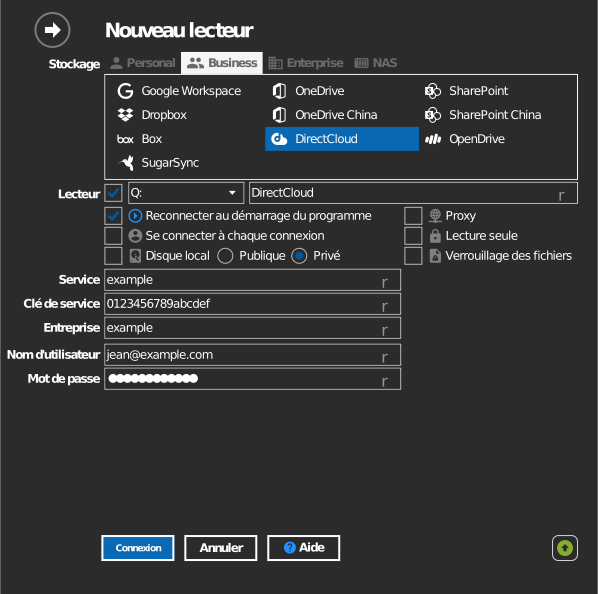
Paramètres
| Paramètre | Description | Par défaut |
|---|---|---|
| Lettre de lecteur | Emplacement de montage du lecteur dans Windows | première disponible |
| Service / Clé de service | Délivrés pour votre tenant DirectCloud | — |
| Entreprise | Code d'entreprise du tenant | — |
| Nom d'utilisateur / Mot de passe | Votre compte DirectCloud | — |
| Lecture seule | Bloque les écritures sur le lecteur monté | désactivé |
Comportement et limites
- Les autorisations sur les dossiers et les fichiers configurées dans DirectCloud s'appliquent sur le lecteur.
Dépannage
| Symptôme | Cause | Solution |
|---|---|---|
| La connexion échoue | Service/Clé de service ou code Entreprise incorrect | Vérifiez à nouveau les valeurs avec votre administrateur |
| Certains dossiers sont invisibles | Droits d'accès DirectCloud | Demandez à l'administrateur de vérifier les autorisations des dossiers |