DirectCloud
Монтирайте DirectCloud — корпоративно файлово хранилище, популярно в Япония — като устройство в Windows. Свържете се, като използвате услугата, ключа за услугата и кода на компанията, получени от администратора ви, както и потребителското си име и парола.
Преди да започнете
Подгответе предварително следното:
- Услуга и Ключ за услугата
- Код на компанията (Компания)
- Вашето потребителско име и парола
Тези стойности ви предоставя администраторът или конзолата на DirectCloud.
Помощ от DirectCloud
Свързване
- В лентата с инструменти щракнете върху Добавяне.
- Изберете Business → DirectCloud.
- Задайте буквата и името на устройството.
- Въведете Услуга, Ключ за услугата, Компания, Потребителско име и Парола, след което щракнете върху Свързване.
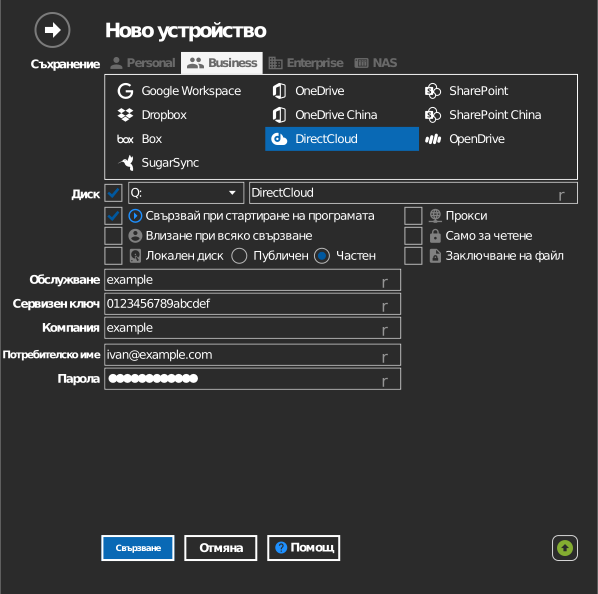
Настройки
| Настройка | Описание | По подразбиране |
|---|---|---|
| Буква на устройството | Къде се монтира устройството в Windows | първата свободна |
| Услуга / Ключ за услугата | Издават се за вашия тенант в DirectCloud | — |
| Компания | Кодът на компанията на тенанта | — |
| Потребителско име / Парола | Вашият акаунт в DirectCloud | — |
| Само за четене | Блокира записа в монтираното устройство | изключено |
Поведение и ограничения
- Разрешенията за папки и файлове, конфигурирани в DirectCloud, се прилагат и в устройството.
Отстраняване на неизправности
| Симптом | Причина | Решение |
|---|---|---|
| Вписването е неуспешно | Грешни Услуга/Ключ за услугата или код на компания | Проверете отново стойностите с администратора си |
| Някои папки не се виждат | Права за достъп в DirectCloud | Помолете администратора да прегледа разрешенията за папките |