Mail.ru Cloud
Монтирайте Mail.ru Cloud като устройство в Windows. Впишете се с имейла и паролата си за Mail.ru — или парола за приложение, ако акаунтът ви използва потвърждаване в две стъпки.
Преди да започнете
Подгответе предварително следното:
- Имейл и парола за акаунт в Mail.ru. Вписването става в самия RaiDrive, а не в браузър — ако акаунтът ви използва потвърждаване в две стъпки, създайте парола за приложение и използвайте нея: в Mail.ru Account settings → Safety → Login methods → Passwords for external applications → Add.
Помощ от Mail.ru
Свързване
- В лентата с инструменти щракнете върху Добавяне.
- Изберете Personal → Mail.ru Cloud.
- Задайте буквата и името на устройството.
- Въведете потребителското име (имейл) и паролата си за Mail.ru (или парола за приложение), след което щракнете върху Свързване.
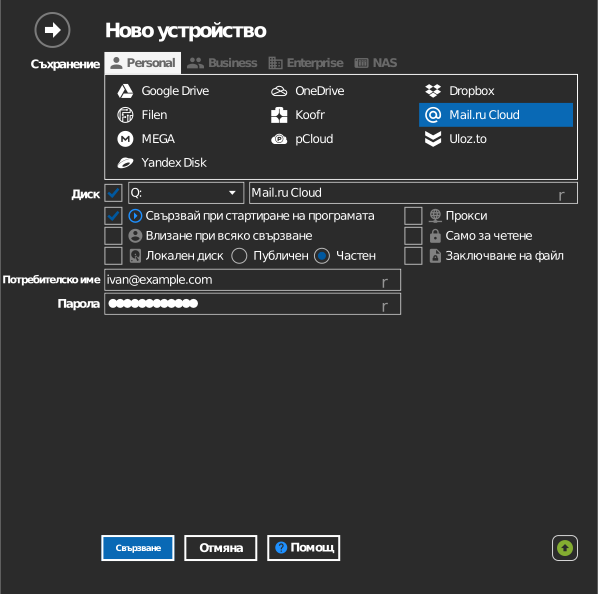
Настройки
| Настройка | Описание | По подразбиране |
|---|---|---|
| Буква на устройството | Къде се монтира устройството в Windows | първата свободна |
| Име | Етикет, показван във Файловия мениджър | Mail.ru Cloud |
| Само за четене | Блокира записа в монтираното устройство | изключено |
Поведение и ограничения
- Скоростта на прехвърляне и квотата за съхранение зависят от плана ви в Mail.ru Cloud.
Отстраняване на неизправности
| Симптом | Причина | Решение |
|---|---|---|
| Вписването е неуспешно при правилна парола | Включено е потвърждаване в две стъпки | Създайте парола за приложение и използвайте нея |
| Устройството е празно след свързване | Вписани сте в друг акаунт в Mail.ru | Прекъснете връзката с устройството, след това се свържете отново и се впишете с желания акаунт |