Mail.ru Cloud
Piesaistiet Mail.ru Cloud kā Windows disku. Piesakieties ar sava Mail.ru konta e-pastu un paroli — vai lietotnes paroli, ja jūsu kontam ir ieslēgta divpakāpju verifikācija.
Pirms sākat
Iepriekš sagatavojiet šo:
- Mail.ru konta e-pastu un paroli. Pieteikšanās notiek RaiDrive iekšienē, nevis pārlūkprogrammā — ja jūsu kontam ir ieslēgta divpakāpju verifikācija, izveidojiet lietotnes paroli un izmantojiet to: Mail.ru Konta iestatījumi → Drošība → Pieteikšanās metodes → Ārējo lietotņu paroles → Pievienot.
Mail.ru palīdzība
Savienošana
- Noklikšķiniet uz Pievienot rīkjoslā.
- Izvēlieties Personal → Mail.ru Cloud.
- Iestatiet diska burtu un nosaukumu.
- Ievadiet savu Mail.ru lietotājvārdu (e-pastu) un paroli (vai lietotnes paroli), tad noklikšķiniet uz Savienot.
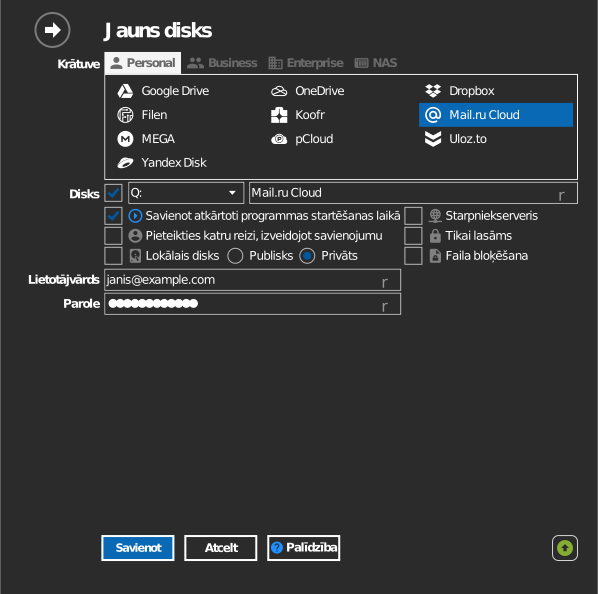
Iestatījumi
| Iestatījums | Apraksts | Noklusējums |
|---|---|---|
| Diska burts | Kur disks tiek piesaistīts Windows | pirmais pieejamais |
| Nosaukums | Nosaukums, kas redzams Failu pārlūkā | Mail.ru Cloud |
| Tikai lasāms | Bloķē rakstīšanu piesaistītajā diskā | izslēgts |
Darbība un ierobežojumi
- Pārsūtīšanas ātrums un krātuves kvota atbilst jūsu Mail.ru Cloud plānam.
Problēmu novēršana
| Simptoms | Iemesls | Risinājums |
|---|---|---|
| Pieteikšanās neizdodas ar pareizu paroli | Ieslēgta divpakāpju verifikācija | Izveidojiet lietotnes paroli un izmantojiet to |
| Disks tukšs pēc savienošanas | Pieteicies citā Mail.ru kontā | Atvienojiet disku, tad savienojiet no jauna un piesakieties paredzētajā kontā |