Mail.ru Cloud
Monter Mail.ru Cloud som et Windows-drev. Log ind med din Mail.ru-e-mailadresse og adgangskode — eller en app-adgangskode, hvis din konto bruger totrinsbekræftelse.
Før du begynder
Hav følgende klar på forhånd:
- E-mailadressen og adgangskoden til en Mail.ru-konto. Login foregår inde i RaiDrive, ikke i en browser — hvis din konto bruger totrinsbekræftelse, skal du oprette en app-adgangskode og bruge den: Mail.ru Account settings → Safety → Login methods → Passwords for external applications → Add.
Hjælp fra Mail.ru
Opret forbindelse
- Klik på Tilføj på værktøjslinjen.
- Vælg Personal → Mail.ru Cloud.
- Angiv drevbogstav og navn.
- Angiv dit Mail.ru-brugernavn (e-mail) og din adgangskode (eller app-adgangskode), og klik derefter på Forbind.
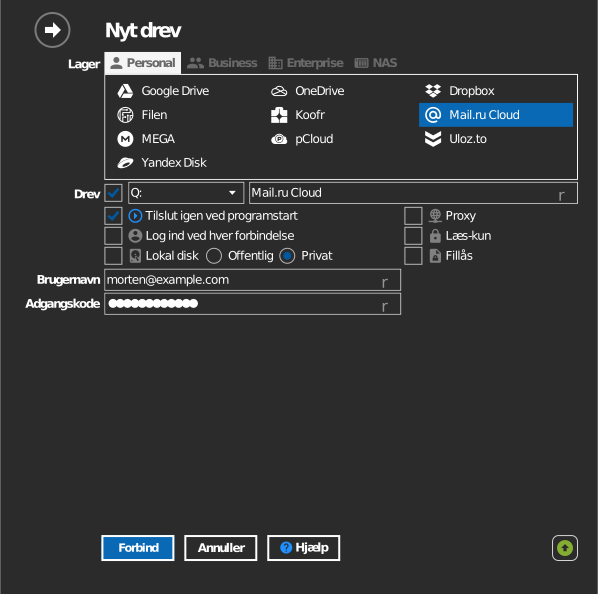
Indstillinger
| Indstilling | Beskrivelse | Standard |
|---|---|---|
| Drevbogstav | Hvor drevet monteres i Windows | første ledige |
| Navn | Navnet, der vises i Stifinder | Mail.ru Cloud |
| Læs-kun | Blokerer skrivning til det monterede drev | fra |
Funktionsmåde og begrænsninger
- Overførselshastighed og lagerkvote følger dit Mail.ru Cloud-abonnement.
Fejlfinding
| Symptom | Årsag | Løsning |
|---|---|---|
| Login mislykkes med korrekt adgangskode | Totrinsbekræftelse er slået til | Opret en app-adgangskode, og brug den i stedet |
| Drevet er tomt efter forbindelse | Logget ind på en anden Mail.ru-konto | Afbryd forbindelsen til drevet, forbind derefter igen, og log ind med den ønskede konto |