Fjern adgang til en lagerkonto
Stop RaiDrive i at få adgang til dit cloudlager eller NAS. Slet drevet, og fjern derefter RaiDrives apptilladelse, adgangsnøgle eller adgangskode på lagersiden.
Hvis du vil stoppe med at logge ind på RaiDrive med en Google-, Apple- eller anden konto, se Fjern adgang til en loginkonto.
Hvorfor der er to trin
Når du forbinder et drev, gemmer RaiDrive den adgang, du giver, på din pc. Lageret husker den også.
- Når du sletter drevet i RaiDrive, fjerner du kun kopien på din pc.
- Lageret accepterer adgangen, indtil du fjerner den dér.
Gør begge trin, hvis du holder op med at bruge RaiDrive med et lager, eller hvis en anden kan have dine loginoplysninger.
| Sådan har du forbundet | Lager | Hvad du fjerner på lagersiden |
|---|---|---|
| Du loggede ind i browseren og tillod RaiDrive | Google Drive, Google Workspace, Google Cloud, OneDrive, SharePoint, Dropbox, Box, Koofr, pCloud, Yandex Disk | Apptilladelse |
| Du angav en adgangsnøgle og en hemmelig adgangsnøgle | Amazon S3, S3 Compatible, Azure og de andre tjenester under Enterprise | Adgangsnøgle |
| Du angav et brugernavn og en adgangskode | MEGA, Filen, Mail.ru Cloud, SugarSync, OpenDrive, UlozTo, DirectCloud, SAS LSAF og tjenesterne under NAS | Adgangskode |
Trin 1: Fjern drevet fra RaiDrive
Fjern drevet fra drevlisten på hver pc, hvor du har tilføjet det:
- Hvis drevet er forbundet, skal du klikke på Afbryd forbindelse (①). Slet virker kun på et drev, der er afbrudt.
- Klik på Slet (②).
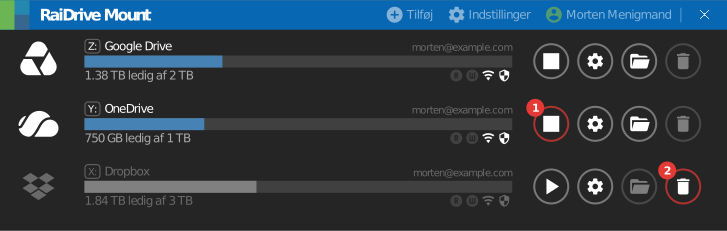
Se Drevknapper.
Fjern også de andre kopier af adgangen:
- Eksportfil med legitimationsoplysninger — hvis du eksporterede drevlisten med Inklusiv legitimationsoplysninger markeret, indeholder filen adgangen. Slet den e-mail, som filen er vedhæftet, og alle downloadede kopier. Se Eksport/import.
- Proxy-adgangskode — hvis du har angivet et brugernavn og en adgangskode i Indstillinger → Proxy, gemmer RaiDrive dem også. Den konto hører til dit netværk, ikke til et lager. Bed din netværksadministrator om at skifte adgangskoden.
Trin 2: Fjern adgangen på lagersiden
Det gælder alle pc'er og alle apps
Lageret fjerner adgangen for alle, der bruger den:
- Apptilladelse — RaiDrive holder op med at virke med den konto på alle dine pc'er. Næste gang du forbinder, logger du ind og tillader RaiDrive igen.
- Adgangsnøgle — alle apps, der bruger den samme nøgle, holder op med at virke. Brug en separat nøgle til RaiDrive.
- Adgangskode — andre apps og enheder, der bruger adgangskoden, kan blive logget ud.
Apptilladelse
Du loggede ind på lageret i din browser og klikkede på Allow eller Accept. Lageret viser RaiDrive blandt de apps, der kan få adgang til din konto. Fjern RaiDrive fra den liste.
Google
Gælder Google Drive, Google Workspace, Google Cloud og Google Photos.
- Åbn Linked apps i din Google-konto.
- Klik på RaiDrive eller RaiDrive (Business).
- Under RaiDrive har delvis adgang til din Google-konto skal du klikke på Få flere oplysninger.
- Klik på Fjern al adgang.

Hvis du også logger ind på RaiDrive med denne Google-konto, skal du klikke på Slet alt i trin 3 for at fjerne begge dele. Hvis du kun vil fjerne loginet, se Google på siden om loginkonti.
Google Workspace-administratorer kan fjerne adgangen for en bruger eller blokere RaiDrive for organisationen:
- For én bruger — gå til Directory > Users, klik på brugeren, og klik derefter på Security. Under Connected applications skal du pege på RaiDrive og klikke på Remove. Adgangen kommer tilbage, hvis brugeren logger ind på RaiDrive igen.
- For organisationen — gå til Security > Access and data control > API controls, og klik derefter på Manage App Access. Peg på RaiDrive, klik på Change access, vælg Blocked, og bekræft.
Personlig Microsoft-konto
Gælder OneDrive med en personlig Microsoft-konto.
- Åbn App access i afsnittet Beskyttelse af personlige oplysninger i din Microsoft-konto.
- Klik på Detaljer ud for RaiDrive.
- Klik på Stop deling.

Hvis RaiDrive står to gange, skal du stoppe delingen for begge. De to poster viser de samme tilladelser, så du kan ikke se, hvilken af dem der er OneDrive-adgangen. Det fjerner også dit RaiDrive-login med denne konto; næste gang logger du ind igen.
Det kan tage op til 1 time at fjerne tilladelsen.
Microsoft-arbejds- eller skolekonto
Gælder OneDrive (Business), SharePoint, OneDrive China og SharePoint China.
- Åbn Mine apps-portalen.
- Klik på ⋮ på feltet RaiDrive.
- Klik på Manage your application.
- Klik på Revoke consent.
Hvis RaiDrive ikke står på listen, eller din administrator har givet samtykke til tilladelsen, så spørg din administrator.
Microsoft Entra-administratorer bruger Microsoft Entra admin center (21Vianet: entra.microsoftonline.cn):
- Stop RaiDrive for alle — gå til Entra ID > Enterprise apps > All applications, vælg RaiDrive, og klik derefter på Properties. Sæt Enabled for users to sign-in? til No, og klik derefter på Save. RaiDrive kan ikke få nye tokens.
- Log en bruger ud af alle apps — gå til Entra ID > Users > All users, vælg brugeren, og klik derefter på Revoke sessions på siden Overview. Brugeren skal logge ind igen i alle apps, også RaiDrive.
Admin center kan ikke tilbagekalde tilladelser under fanen User consent. Microsofts artikel viser, hvordan du tilbagekalder dem med PowerShell eller Microsoft Graph.
Hjælp fra Microsoft
Dropbox
Gælder Dropbox og Dropbox (Business).
- Åbn Apps i dine Dropbox-indstillinger.
- Klik på pilen ud for RaiDrive.
- Klik på Afbryd.

Dropbox-teamadministratorer kan blokere RaiDrive for teamet: I Administratorpanel skal du gå til Indstillinger > Integrationer og blokere RaiDrive. Blokeringen afbryder ikke medlemmer, der allerede har forbundet RaiDrive. Bed dem afbryde RaiDrive med trinnene ovenfor.
Hjælp fra Dropbox
Box
- Åbn Security i dine Box-kontoindstillinger.
- Klik på X ud for hver RaiDrive-række under Loginaktivitet, og bekræft.

RaiDrive kan stå flere gange, én række for hvert login. Hvis RaiDrive også står på fanen Integrations, skal du klikke på Remove dér.
Box-administratorer kan slå RaiDrive fra for virksomheden: Gå til Integrations i Admin Console, og sæt Availability Status for RaiDrive til Disabled. Brugerne kan ikke bruge RaiDrive, selv om de har tilføjet den før.
Koofr
- Åbn Security i dine Koofr-indstillinger.
- Klik på [-] ud for RaiDrive under Applications.
- Klik på Yes.
Hvis du skifter din Koofr-adgangskode, bliver du logget ud af nettet, men appadgangen fjernes ikke.
Hjælp fra Koofr
Yandex Disk
- Åbn fanen Security i dit Yandex-id.
- Klik på Manage permissions under Access to your data.
- Vælg RaiDrive, og klik på Remove.
Hvis du skifter adgangskode eller klikker på Log out on all devices, tilbagekaldes også adgangen for alle apps.
Hjælp fra Yandex
pCloud
- Åbn Linked Accounts i dine pCloud-indstillinger.
- Klik på ✕ i kolonnen Delete ud for RaiDrive under Linked Apps, og bekræft.

Hjælp fra pCloud
Naver MYBOX
Åbn kontoindstillingerne hos NAVER, og fjern RaiDrive fra de forbundne apps. Hvis du ikke kan finde RaiDrive dér, skal du skifte din adgangskode.
Hjælp fra NAVER
Adgangsnøgle
Alle, der har adgangsnøglen og den hemmelige adgangsnøgle, kan få adgang til dit lager. Fjern nøglen på lagersiden.
- Hvis du stadig bruger RaiDrive med dette lager, skal du oprette en ny nøgle i lagerets konsol. Før du begynder i lagervejledningen viser hvor.
- Angiv den nye nøgle i RaiDrive og i alle andre apps, der bruger den gamle nøgle.
- Deaktiver den gamle nøgle, hvis konsollen tilbyder det. Kontroller, at dine apps stadig virker.
- Slet den gamle nøgle.
Azure-nøgler kan ikke slettes. Klik på Regenerate for nøglen under Security + networking > Access keys i lagerkontoen. Det annullerer også de account SAS- og service SAS-tokens, der er signeret med den nøgle.
Hjælp til adgangsnøgler
Adgangskode
Skift adgangskoden på tjenesten. RaiDrive og alle andre apps, der bruger den gamle adgangskode, kan ikke logge ind.
Nogle tjenester lader dig afslutte RaiDrives adgang uden at skifte adgangskoden. MEGA og QNAP viser sessionerne på din konto, og andre bruger en separat app-adgangskode eller nøgle:
- App-adgangskode (Mail.ru Cloud, Nextcloud, Yandex Disk) — hvis du har givet RaiDrive en app-adgangskode, skal du kun slette den. På Nextcloud skal du åbne Personal settings > Security og derefter åbne menuen ud for enheden eller sessionen for at tilbagekalde dens adgang.
- MEGA — åbn Security i dine MEGA-indstillinger. Klik på Log out på RaiDrive-sessionen under Session history.
- QNAP — klik på dit brugernavn og derefter på Login and Security > Password > Log Me Out. Det logger din konto ud i alle apps, browsere og på alle enheder.
- SFTP med en privat nøgle — fjern linjen med den offentlige nøgle fra
~/.ssh/authorized_keyspå serveren. - DirectCloud — bed din administrator om at udstede en ny servicenøgle.