DirectCloud
Piesaistiet DirectCloud — Japānā populāru uzņēmuma failu krātuvi — kā Windows disku. Izveidojiet savienojumu ar pakalpojumu, pakalpojuma atslēgu un uzņēmuma kodu no sava administratora, kā arī ar savu lietotājvārdu un paroli.
Pirms sākat
Iepriekš sagatavojiet šo:
- Pakalpojums un Pakalpojuma atslēga
- Uzņēmuma kods
- Jūsu lietotājvārds un parole
Šīs vērtības sniedz jūsu DirectCloud administrators vai konsole.
DirectCloud palīdzība
Savienošana
- Noklikšķiniet uz Pievienot rīkjoslā.
- Izvēlieties Business → DirectCloud.
- Iestatiet diska burtu un nosaukumu.
- Ievadiet Pakalpojumu, Pakalpojuma atslēgu, Uzņēmumu, Lietotājvārdu un Paroli, tad noklikšķiniet uz Savienot.
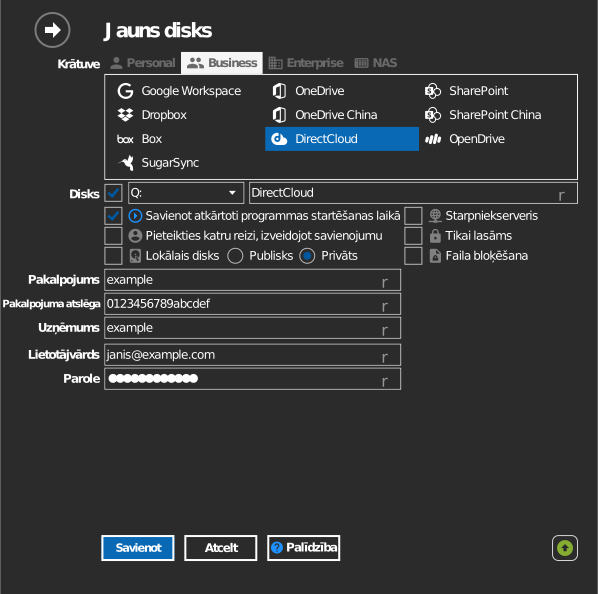
Iestatījumi
| Iestatījums | Apraksts | Noklusējums |
|---|---|---|
| Diska burts | Kur disks tiek piesaistīts Windows | pirmais pieejamais |
| Pakalpojums / Pakalpojuma atslēga | Izsniegts jūsu DirectCloud Tenant | — |
| Uzņēmums | Tenant uzņēmuma kods | — |
| Lietotājvārds / Parole | Jūsu DirectCloud konts | — |
| Tikai lasāms | Bloķē rakstīšanu piesaistītajā diskā | izslēgts |
Darbība un ierobežojumi
- DirectCloud konfigurētās mapju un failu atļaujas tiek piemērotas diskā.
Problēmu novēršana
| Simptoms | Iemesls | Risinājums |
|---|---|---|
| Pieteikšanās neizdodas | Nepareizs Pakalpojums/Pakalpojuma atslēga vai Uzņēmuma kods | Vēlreiz pārbaudiet vērtības kopā ar savu administratoru |
| Dažas mapes nav redzamas | DirectCloud piekļuves tiesības | Lūdziet administratoram pārskatīt mapju atļaujas |