DirectCloud
Смонтируйте DirectCloud — корпоративное файловое хранилище, популярное в Японии, — как диск Windows. Подключитесь с помощью службы, сервисного ключа и кода компании от администратора, а также имени пользователя и пароля.
Перед началом работы
Заранее подготовьте следующее:
- Служба и Сервисный ключ
- Код компании (Компания)
- Ваши Логин и Пароль
Эти значения предоставляет администратор DirectCloud или консоль DirectCloud.
Справка DirectCloud
Подключение
- Нажмите Добавить на панели инструментов.
- Выберите Business → DirectCloud.
- Задайте букву и имя диска.
- Введите Служба, Сервисный ключ, Компания, Логин и Пароль, затем нажмите Подключить.
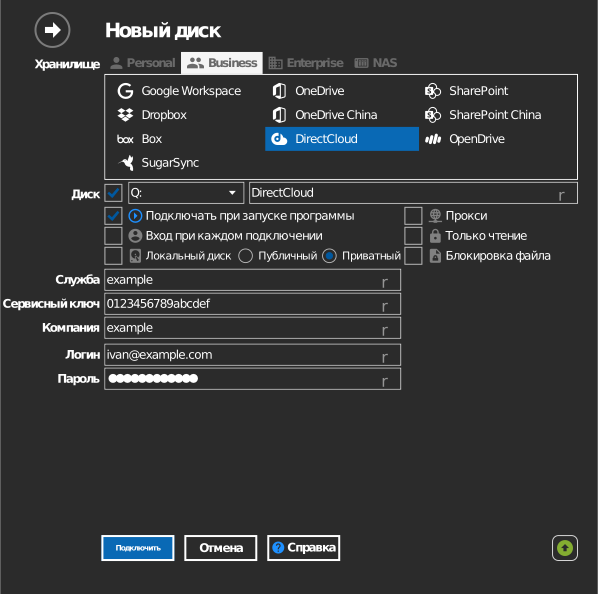
Параметры
| Параметр | Описание | По умолчанию |
|---|---|---|
| Буква диска | Под какой буквой диск монтируется в Windows | первая свободная |
| Служба / Сервисный ключ | Выдаются для вашего Tenant DirectCloud | — |
| Компания | Код компании Tenant | — |
| Логин / Пароль | Ваш аккаунт DirectCloud | — |
| Только чтение | Запрещает запись на смонтированный диск | выкл. |
Особенности и ограничения
- Разрешения на папки и файлы, настроенные в DirectCloud, действуют и на диске.
Устранение неполадок
| Симптом | Причина | Решение |
|---|---|---|
| Не удаётся войти | Неверные служба/сервисный ключ или код компании | Перепроверить значения у администратора |
| Некоторые папки не видны | Права доступа DirectCloud | Попросить администратора проверить разрешения на папки |