Dropbox
Csatlakoztassa személyes Dropbox-fiókját Windows-meghajtóként, és dolgozzon a fájlokkal közvetlenül a Fájlkezelőben.
Mielőtt elkezdené
Készítse elő a következőket:
- Egy Dropbox-fiók. A hozzá kapcsolt Microsoft-, Google- vagy Apple-fiókkal is bejelentkezhet.
Dropbox csapatfiók esetén ehelyett a Business lap Dropbox bejegyzését használja — lásd: Dropbox (Business).
Segítség – Dropbox
Csatlakoztatás
- Kattintson az eszköztár Hozzáadás gombjára.
- Válassza a Personal → Dropbox lehetőséget.
- Adja meg a meghajtó betűjelét és nevét, majd kattintson a Csatlakozás gombra.
- Megnyílik a böngésző — jelentkezzen be a Dropboxba, és a hozzáférés megadásához kattintson az Allow gombra.
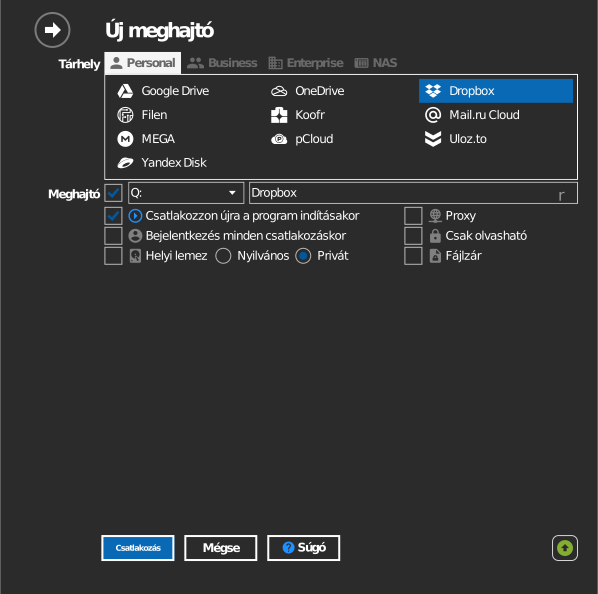
Beállítások
| Beállítás | Leírás | Alapértelmezés |
|---|---|---|
| Meghajtó betűjel | Hol csatlakozik a meghajtó a Windowsban | első szabad |
| Név | A Fájlkezelőben megjelenő címke | Dropbox |
| Csak olvasható | Letiltja az írást a csatlakoztatott meghajtóra | ki |
Működés és korlátozások
- A Dropbox nem szinkronizálja az ideiglenes fájlokat. Az alábbi mintájú
nevű fájlok nem mentődnek — lásd:
Dropbox: fix files not syncing:
~$karakterekkel kezdődő nevek~karakterrel kezdődő és.tmpvégződésű nevek.~karakterekkel kezdődő nevek
- A fenti ideiglenesfájl-szabály miatt a Microsoft Office automatikus mentési fájljai másként viselkednek, mint helyi lemezen. Ezért a RaiDrive a Dropboxot alapértelmezés szerint hálózati meghajtóként csatlakoztatja — hagyja így, ha Office-dokumentumokat szerkeszt a meghajtón.
Hibaelhárítás
| Tünet | Ok | Megoldás |
|---|---|---|
| Egy Office ideiglenes fájl sosem jelenik meg | A Dropbox szándékosan kihagyja a ~$ típusú neveket |
Nincs teendő — a valódi dokumentum mentése megtörténik |
| A bejelentkezés sikeres, de a meghajtó üres | Rossz Dropbox-fiókkal jelentkezett be | Válassza le a meghajtót, majd csatlakoztassa újra, és jelentkezzen be a megfelelő fiókkal |