Akamai Linode
Csatlakoztasson egy Linode (Akamai) Object Storage bucketet Windows-meghajtóként.
Mielőtt elkezdené
Készítse elő a következőket:
- Egy Hozzáférési kulcs azonosítója és Titkos hozzáférési kulcs pár.
- A fürt végpontja (
https://<region>.linodeobjects.com).
Hol szerezheti be a kulcsokat? — a Cloud Manager → Object Storage → Access Keys oldalon:
- Kattintson a Create Access Key gombra.
- Adjon nevet a kulcsnak.
- Szükség esetén korlátozza adott bucketekre.
- Másolja ki mindkét értéket — a titkos kulcs csak egyszer jelenik meg.
Segítség – Akamai
Csatlakoztatás
- Kattintson az eszköztár Hozzáadás gombjára.
- Válassza az Enterprise → Akamai Linode lehetőséget.
- Adja meg a Végpont, a Hozzáférési kulcs azonosítója és a Titkos hozzáférési kulcs értékét, majd kattintson a bucket mező melletti Frissítés gombra.
- Válassza ki a bucketet, majd kattintson a Csatlakozás gombra.
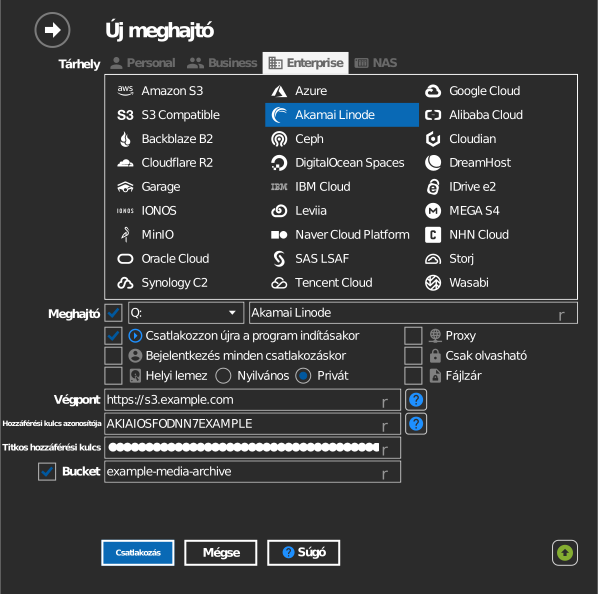
Bucket kézi megadása
Ha a kulcsa nem listázhatja a bucketeket, jelölje be a bucket mezőtől balra lévő jelölőnégyzetet, és írja be közvetlenül a bucket nevét.
Beállítások
| Beállítás | Leírás | Alapértelmezés |
|---|---|---|
| Végpont | https://<region>.linodeobjects.com |
— |
| Hozzáférési kulcs azonosítója / Titkos hozzáférési kulcs | Object Storage hitelesítő adatok | — |
| Bucket | A csatlakoztatandó bucket (listából vagy kézi megadással) | — |
| Csak olvasható | Letiltja az írást a csatlakoztatott meghajtóra | ki |
Működés és korlátozások
- A RaiDrive ellenőrzi, hogy a végpont gépneve
linodeobjects.comvégű-e; más URL-eket „invalid endpoint” hibával elutasít.
Hibaelhárítás
| Tünet | Ok | Megoldás |
|---|---|---|
| „invalid endpoint” | Az URL nem Linode Object Storage végpont | Használja a Cloud Managerben látható régióvégpontot |
| A bucketlista üres | A kulcs korlátozott, vagy rossz a régióvégpont | Annak a régiónak a végpontját használja, amelyben a bucket található |