Akamai Linode
Montați un bucket Linode (Akamai) Object Storage ca unitate Windows.
Înainte de a începe
Pregătiți din timp următoarele:
- O pereche ID-ul cheii de acces și Cheie de acces secretă.
- Endpoint-ul clusterului (
https://<region>.linodeobjects.com).
De unde obțineți cheile — în Cloud Manager → Object Storage → Access Keys:
- Faceți clic pe Create Access Key.
- Dați un nume cheii.
- Opțional, limitați-o la anumite bucketuri.
- Copiați ambele valori — cheia secretă este afișată o singură dată.
Ajutor de la Akamai
Conectare
- Faceți clic pe Adaugă în bara de instrumente.
- Alegeți Enterprise → Akamai Linode.
- Introduceți Punct final, ID-ul cheii de acces și Cheie de acces secretă, apoi faceți clic pe butonul Reîmprospătare de lângă câmpul bucket.
- Selectați bucketul și faceți clic pe Conectați.
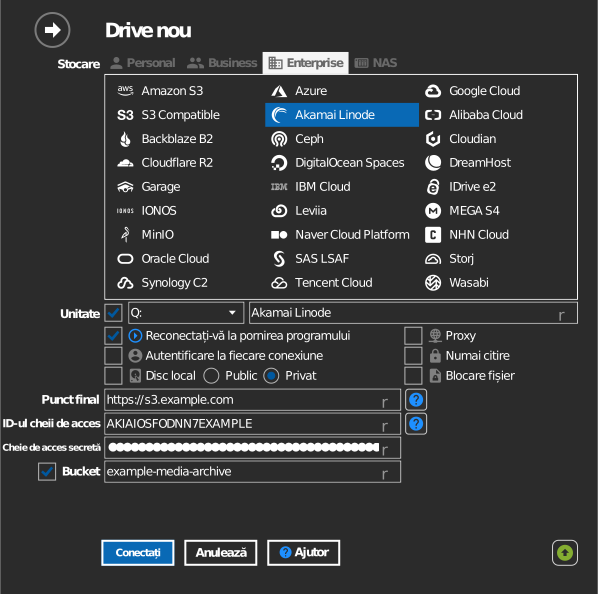
Introducerea manuală a bucketului
Dacă cheia nu are permisiunea de a lista bucketurile, bifați caseta de selectare din stânga câmpului bucket și tastați direct numele bucketului.
Setări
| Setare | Descriere | Implicit |
|---|---|---|
| Punct final | https://<region>.linodeobjects.com |
— |
| ID-ul cheii de acces / Cheie de acces secretă | Datele de autentificare Object Storage | — |
| Bucket | Bucketul de montat (din listă sau introdus manual) | — |
| Numai citire | Blochează scrierea pe unitatea montată | dezactivat |
Comportament și limite
- RaiDrive verifică dacă numele de gazdă al endpoint-ului se termină cu
linodeobjects.com; alte adrese URL sunt respinse ca „invalid endpoint”.
Depanare
| Simptom | Cauză | Remediere |
|---|---|---|
| „invalid endpoint” | Adresa URL nu este un endpoint Linode Object Storage | Folosiți endpoint-ul regiunii din Cloud Manager |
| Lista de bucketuri este goală | Cheie limitată sau endpoint de regiune greșit | Folosiți endpoint-ul regiunii care conține bucketul |