Koofr
Montați Koofr ca unitate Windows. Autentificați-vă cu contul Koofr, sau cu contul Google asociat acestuia.
Înainte de a începe
Pregătiți din timp următoarele:
- Un cont Koofr. Vă puteți autentifica și cu contul Google asociat acestuia.
Ajutor de la Koofr
Conectare
- Faceți clic pe Adaugă în bara de instrumente.
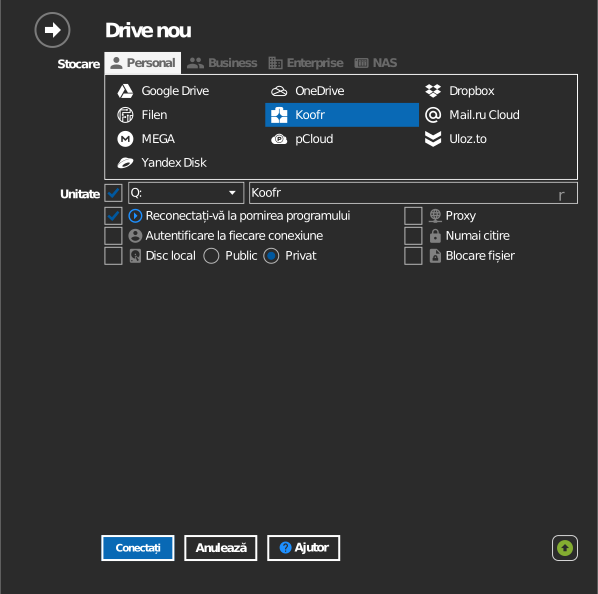
- Alegeți Personal → Koofr.
- Setați litera și numele unității, apoi faceți clic pe Conectați.
- Se deschide browserul — autentificați-vă la Koofr și permiteți accesul.
Setări
| Setare | Descriere | Implicit |
|---|---|---|
| Litera unității | Unde se montează unitatea în Windows | prima disponibilă |
| Nume | Eticheta afișată în Explorer | Koofr |
| Numai citire | Blochează scrierea pe unitatea montată | dezactivat |
Comportament și limite
- Spațiile de stocare conectate la contul Koofr (inclusiv serviciile externe asociate) apar așa cum le expune Koofr.
Depanare
| Simptom | Cauză | Remediere |
|---|---|---|
| Autentificarea reușește, dar unitatea este goală | Cont Koofr greșit | Deconectați unitatea, apoi conectați-o din nou și autentificați-vă cu contul dorit |