Dropbox
עגן את Dropbox האישי שלך ככונן Windows ועבוד עם הקבצים ישירות בסייר הקבצים.
לפני שמתחילים
הכן מראש את הדברים הבאים:
- חשבון Dropbox. ניתן גם להיכנס עם חשבון Microsoft, Google או Apple שמקושר אליו.
עבור חשבון צוות של Dropbox, השתמש במקום זאת ברשומה Dropbox בכרטיסייה Business — ראה Dropbox (Business).
עזרה מ-Dropbox
חיבור
- לחץ על הוסף בסרגל הכלים.
- בחר Personal → Dropbox.
- הגדר את אות הכונן ואת השם, ולאחר מכן לחץ על חבר.
- הדפדפן שלך נפתח — היכנס ל-Dropbox ולחץ על Allow כדי להעניק גישה.
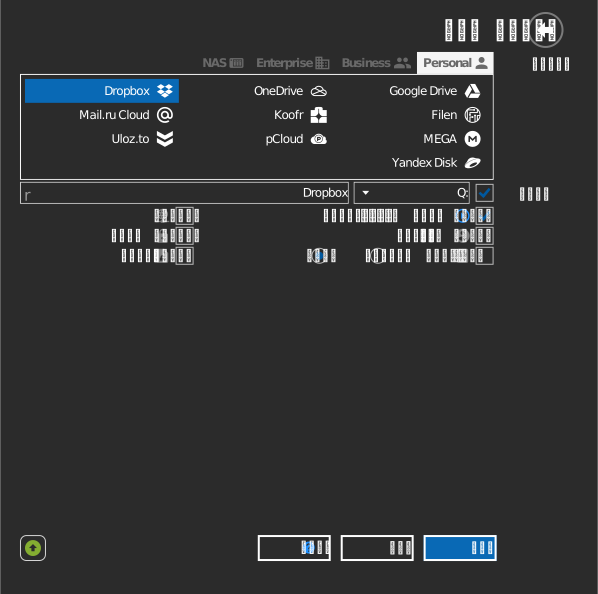
הגדרות
| הגדרה | תיאור | ברירת מחדל |
|---|---|---|
| אות כונן | היכן הכונן מעוגן ב-Windows | הראשונה הפנויה |
| שם | התווית שמוצגת בסייר הקבצים | Dropbox |
| לקריאה בלבד | חוסם כתיבה לכונן המעוגן | כבוי |
התנהגות ומגבלות
- Dropbox אינו מסנכרן קבצים זמניים. קבצים עם שמות כמו אלה אינם
נשמרים — ראה
Dropbox: fix files not syncing:
- שמות שמתחילים ב-
~$ - שמות שמתחילים ב-
~ומסתיימים ב-.tmp - שמות שמתחילים ב-
.~
- שמות שמתחילים ב-
- בגלל כלל הקבצים הזמניים שלעיל, קובצי שמירה אוטומטית של Microsoft Office מתנהגים אחרת מאשר בדיסק מקומי. לכן RaiDrive מעגן את Dropbox ככונן רשת כברירת מחדל — השאר זאת כך אם אתה עורך מסמכי Office בכונן.
פתרון בעיות
| תסמין | סיבה | פתרון |
|---|---|---|
| קובץ זמני של Office אף פעם לא מופיע | Dropbox מדלג על שמות בסגנון ~$ בכוונה |
אין מה לתקן — המסמך האמיתי עדיין נשמר |
| הכניסה מצליחה אבל הכונן ריק | נכנסת לחשבון Dropbox הלא נכון | נתק והיכנס עם החשבון הרצוי |