Nextcloud
עגן שרת Nextcloud ככונן Windows דרך WebDAV.
לפני שמתחילים
הכן מראש את הפרטים הבאים:
- כתובת שרת ה-Nextcloud והחשבון שלך. WebDAV תמיד מופעל ב-Nextcloud —
אין צורך בהגדרת שרת. החיבור פועל באותו אופן בין אם ה-Nextcloud שלך
מתארח (hosted) או מותקן בעצמך (self-installed); רק מקור הכתובת שונה:
- Nextcloud מתארח (חשבון אצל ספק או Simple Signup) — כתובת השרת נמצאת באימייל ההרשמה שלך או בפורטל הספק; ה-TLS כבר מוגדר עבורך.
- באירוח עצמי (self-hosted) — השתמש בכתובת השרת שלך; לגישה מחוץ לרשת שלך תזדקק לתעודת TLS תקפה ול-DDNS / העברת יציאה (port forwarding).
- אם החשבון שלך משתמש באימות דו-שלבי, צור סיסמת אפליקציה (Settings → Security) והשתמש בה במקום סיסמת הכניסה שלך.
עזרה מ-Nextcloud
חיבור
- לחץ על הוסף בסרגל הכלים.
- בחר NAS → Nextcloud.
- בחר https, הזן את כתובת השרת, והזן את שם המשתמש והסיסמה שלך (או סיסמת אפליקציה).
- לחץ על חבר.
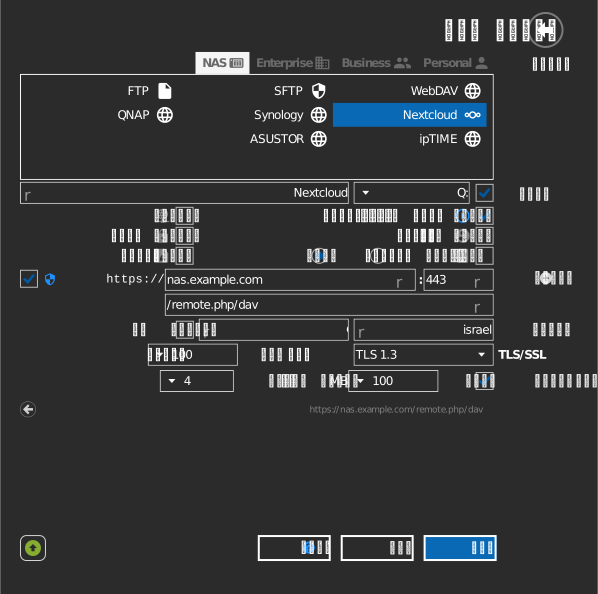
הגדרות
| הגדרה | תיאור | ברירת מחדל |
|---|---|---|
| פרוטוקול | https או http | https |
| כתובת / יציאה | שם המארח של שרת ה-Nextcloud | — |
| נתיב | תיקיית שרת המעוגנת כשורש הכונן | הקבצים שלך |
| TLS/SSL | גרסת ה-TLS המשמשת עבור https | אוטומטי |
| העלאה במקטעים | מפצלת העלאות לחלקים (5MB עד 5GB כל אחד, עם העברות מקביליות ניתנות להתאמה) — מסייע עם קבצים גדולים או חיבורים לא יציבים | כבוי |
| לקריאה בלבד | חוסם כתיבה לכונן המעוגן | כבוי |
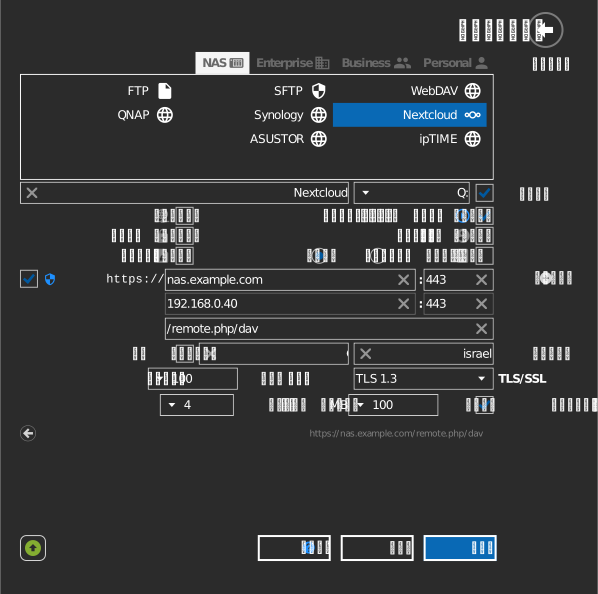
כתובת חלופית
לחץ על ה-+ ליד כתובת כדי להוסיף שורה שנייה עבור כתובת שרת גיבוי. הנתיב נשאר זהה לנתיב של הכתובת הראשית. אם RaiDrive אינו מצליח להתחבר עם הכתובת הראשית, הוא מנסה את הכתובת החלופית אוטומטית.
התנהגות ומגבלות
- שיתופים ותיקיות קבוצתיות (group folders) מופיעים בדיוק כפי שהם מופיעים בממשק האינטרנט של Nextcloud, וההרשאות שלהם נאכפות.
- הצפנה בצד השרת או backends של אחסון חיצוני עלולים להאט חלק מהפעולות לעומת תיקיות רגילות.
פתרון בעיות
| תסמין | סיבה | פתרון |
|---|---|---|
| הכניסה נכשלת כשאימות דו-שלבי מופעל | נעשה שימוש בסיסמת הכניסה | צור והשתמש בסיסמת אפליקציה |
| החיבור נכשל מאחורי פרוקסי | הפרוקסי ההפוך חוסם פעולות WebDAV | אפשר PROPFIND/MKCOL/MOVE/COPY בתצורת הפרוקסי |