Naver MYBOX
החיבור הושעה זמנית
החל מ-14 ביולי 2026, החיבור ל-Naver MYBOX אינו זמין: Naver הפסיקה את ה-API הישן ועדיין לא פרסמה API חדש למפתחים חיצוניים. ראה את ההודעה הרשמית.
עגן את Naver MYBOX ככונן Windows עם חשבון ה-Naver שלך. החיבור אינו זמין עד ש-Naver תפרסם API חדש למפתחים חיצוניים.
לפני שמתחילים
הכן מראש את הדברים הבאים:
- חשבון Naver.
עזרה מ-Naver
חיבור
- לחץ על הוסף בסרגל הכלים.
- בחר Personal → Naver MYBOX.
- הגדר את אות הכונן ואת השם, ולאחר מכן לחץ על חבר.
- הדפדפן שלך נפתח — היכנס עם מזהה ה-Naver שלך, סמן את Agree to all terms, ולחץ על OK כדי לאפשר ל-RaiDrive לגשת לחשבון שלך.
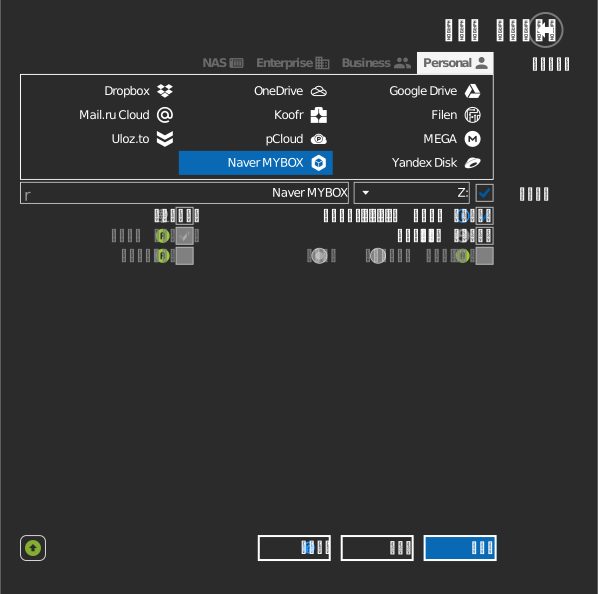
הגדרות
| הגדרה | תיאור | ברירת מחדל |
|---|---|---|
| אות כונן | היכן הכונן מעוגן ב-Windows | הראשונה הפנויה |
| שם | התווית שמוצגת בסייר הקבצים | Naver MYBOX |
| לקריאה בלבד | חוסם כתיבה לכונן המעוגן | כבוי |
התנהגות ומגבלות
- מהירות ההעברה נקבעת לפי תוכנית ה-MYBOX שלך ולפי מגבלות השירות של Naver.
- Naver מבקשת מעת לעת הסכמה מחדש; כשזה קורה, הכונן מבקש ממך להיכנס שוב.
פתרון בעיות
| תסמין | סיבה | פתרון |
|---|---|---|
| דף הכניסה חוזר על עצמו בלולאה | Naver דורשת הסכמה מחדש או אימות דו-שלבי | השלם את האימות בדפדפן, ולאחר מכן התחבר שוב |
| הכונן מתחבר אבל לא מציג קבצים | נכנסת לחשבון Naver אחר | פתח את mybox.naver.com בדפדפן וודא את החשבון ואת הקבצים |