Azure
עגן מכל (container) או שיתוף קבצים של Azure Storage ככונן Windows.
לפני שמתחילים
הכן מראש את הפרטים הבאים:
- שם חשבון אחסון ומפתח, או כניסת Azure שיכולה להציג את רשימת המינויים (subscriptions) וחשבונות האחסון שלך.
- הסוג שאתה מעגן: מכל Blob או שיתוף File.
היכן משיגים את המפתח — ב-פורטל Azure:
- פתח את חשבון האחסון שלך.
- עבור אל Security + networking → Access keys.
- לחץ על Show ליד key1 (או key2) והעתק את ערך המפתח.
עזרה מ-Microsoft
חיבור
- לחץ על הוסף בסרגל הכלים.
- בחר Enterprise → Azure.
- הזן את שם חשבון אחסון ואת המפתח, ובחר את הסוג: Object (Container) עבור מכל Blob או File עבור שיתוף File. לחלופין, היכנס עם חשבון ה-Azure שלך ובחר את המינוי, חשבון האחסון והמכל מהרשימות.
- לחץ על חבר.
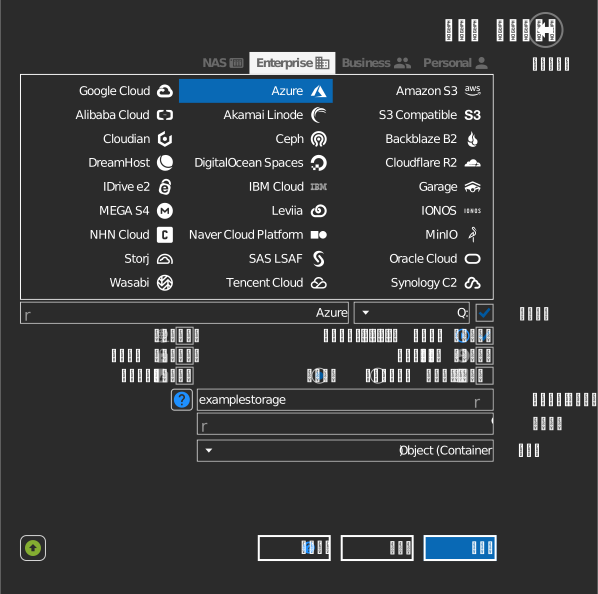
הגדרות
| הגדרה | תיאור | ברירת מחדל |
|---|---|---|
| חשבון אחסון / מפתח | שם החשבון ואחד משני מפתחות הגישה שלו | — |
| סוג | Object (Container) = מכל Blob, File = שיתוף File | Object (Container) |
| Container / שיתוף | המכל או השיתוף לעיגון | — |
| לקריאה בלבד | חוסם כתיבה לכונן המעוגן | כבוי |
התנהגות ומגבלות
- שיתופי File (Azure Files) מתנהגים כמו שיתופי SMB ותומכים בתיקיות אמיתיות.
- חלים כללי דרג-גישה: לא ניתן לפתוח בלובים בדרג Archive עד שהם משוחזרים (rehydrated) — ראה Microsoft: rehydrate an archived blob.
פתרון בעיות
| תסמין | סיבה | פתרון |
|---|---|---|
| האימות נכשל | המפתח נוצר מחדש בפורטל | העתק את המפתח הנוכחי מ-Access keys ועדכן את הכונן |
| רשימת המכלים ריקה לאחר הכניסה | לחשבון אין תפקיד (role) במינוי | בקש הרשאת Reader (או גבוהה יותר) על חשבון האחסון |
| לא ניתן לפתוח בלוב | הבלוב נמצא בדרג Archive | שחזר (rehydrate) אותו לדרג Hot/Cool בפורטל תחילה |