Nextcloud
Nextcloud 서버를 WebDAV로 Windows 드라이브에 마운트합니다.
시작하기 전에
다음을 미리 준비하세요:
- Nextcloud 서버 주소와 계정. Nextcloud는 WebDAV가 상시 활성이라 서버
설정이 필요 없습니다. 연결 방식은 호스팅형이든 자체 설치형이든
동일하며, 주소를 얻는 곳만 다릅니다:
- 호스팅형 Nextcloud (프로바이더 또는 Simple Signup 가입) — 서버 주소는 가입 안내 메일이나 프로바이더 포털에 있고, TLS도 이미 구성되어 있습니다.
- 자체 설치형 — 내 서버 주소를 쓰며, 외부에서 접속하려면 유효한 TLS 인증서와 DDNS/포트 포워딩이 필요합니다.
- 계정이 2단계 인증을 쓰면 앱 비밀번호(설정 → 보안)를 만들어 로그인 비밀번호 대신 사용합니다.
Nextcloud 도움말
연결
- 툴바에서 추가를 클릭합니다.
- NAS → Nextcloud를 선택합니다.
- https를 선택하고 서버 주소, 계정, 비밀번호(또는 앱 비밀번호)를 입력합니다.
- 연결을 클릭합니다.
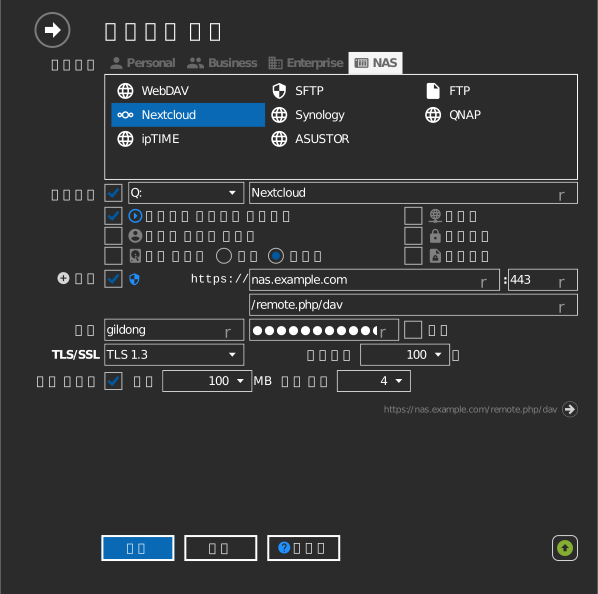
설정
| 설정 | 설명 | 기본값 |
|---|---|---|
| 프로토콜 | https 또는 http | https |
| 주소 / 포트 | Nextcloud 서버 호스트 | — |
| 경로 | 드라이브 루트로 쓸 서버 폴더 | 내 파일 |
| TLS/SSL | https에 쓸 TLS 버전 | 자동 |
| 청크 업로드 | 업로드를 여러 조각으로 나눠 전송(5MB~5GB 단위, 동시 전송 수 조절 가능) — 크거나 불안정한 연결에서 유리 | 꺼짐 |
| 읽기전용 | 드라이브 쓰기 차단 | 꺼짐 |
대체 주소
주소 옆의 +를 누르면 예비 서버 주소를 넣는 둘째 줄이 나옵니다. 경로는 기본 주소와 같습니다. 기본 주소로 연결하지 못하면 RaiDrive가 자동으로 대체 주소로 연결합니다.
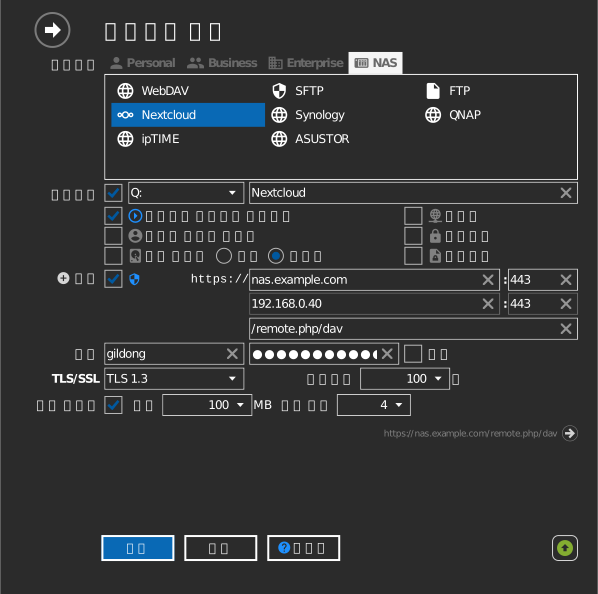
동작과 제한
- 공유와 그룹 폴더는 Nextcloud 웹 UI와 똑같이 나타나며 권한도 그대로 적용됩니다.
- 서버측 암호화나 외부 스토리지 백엔드는 일부 작업을 일반 폴더보다 느리게 만들 수 있습니다.
문제 해결
| 증상 | 원인 | 조치 |
|---|---|---|
| 2FA 계정으로 로그인 실패 | 로그인 비밀번호를 사용함 | 앱 비밀번호를 만들어 사용 |
| 프록시 뒤에서 연결 실패 | 리버스 프록시가 WebDAV 메서드 차단 | 프록시 설정에서 PROPFIND/MKCOL/MOVE/COPY 허용 |