고급 옵션
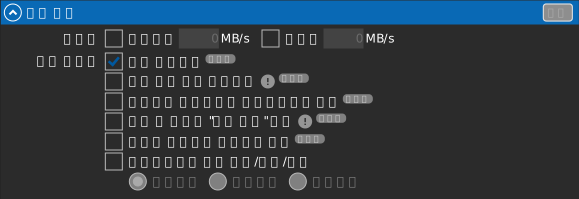
드라이브 속성의 고급 옵션입니다.
참고
고급 옵션은 드라이브를 추가한 뒤에 사용할 수 있으며, 변경하려면 드라이브가 끊긴 상태여야 합니다.
총량
드라이브가 Windows에 보고하는 크기를 정합니다. 파일 탐색기에 이 값이 드라이브 전체 용량으로 표시됩니다.
대역폭
이 드라이브의 다운로드와 업로드 최대 속도를 각각 제한합니다. 제한이 켜져 있는 동안 드라이브에 속도 제한 배지가 표시됩니다.
파일 미리보기
드라이브 파일의 파일 탐색기 미리보기(썸네일)입니다. 기본은 켜짐이며, 미리보기 때문에 생기는 추가 다운로드를 피하려면 끕니다 — 끄면 썸네일 대신 표시 마크가 나타납니다.
즉시 파일 속성 가져오기
파일 속성(크기, 날짜)을 필요할 때가 아니라 즉시 스토리지에서 가져옵니다 — 폴더를 열면 바로 완전한 정보가 보이는 대신 요청이 늘어납니다.
스토리지 변경사항을 비동기적으로 갱신
RaiDrive 밖(웹 브라우저, 다른 PC)에서 생긴 변경을 폴더를 볼 때마다가 아니라 정해진 주기로 가져옵니다 — 큰 스토리지에서 탐색이 빨라집니다. Enterprise와 NAS 스토리지는 주기를 직접 정할 수 있습니다.
파일 및 폴더의 “수정 날짜” 유지
파일·폴더의 원래 수정 날짜를 유지합니다 — 예를 들어 복사한 파일이 복사 시각이 아니라 원본의 날짜를 갖습니다.
RaiDrive가 연결하는 스토리지 서비스 전반에서 지원됩니다. WebDAV에서는 서버가 날짜 갱신을 지원해야 합니다 — Synology, QNAP, TerraMaster, Zyxel, Nextcloud는 지원하고 ipTIME과 ASUSTOR는 지원하지 않습니다.
파일에 접근하는 프로세스 관찰
드라이브 파일을 읽고 쓰는 Windows 프로세스를 기록합니다. 실시간 목록은 계정 패널의 프로세스 모니터에서 봅니다. 목록에서 파일을 클릭하면 파일 탐색기에서 해당 폴더가 열립니다.
AI 도구가 어떤 파일을 읽고 쓰는지 볼 때도 씁니다. AI 도구가 클라우드 파일을 바꾸지 못하게 읽게 하기를 참고합니다.
유료 플랜 전체
Starter 이상 모든 유료 플랜에 포함됩니다 — 무료 Standard 플랜에는 없습니다. raidrive.com/pricing을 참고합니다.
스토리지에서 빠른 복사/이동/삭제
복사·이동·삭제를 PC를 거치지 않고 원격 스토리지에서 고속으로 처리합니다.
특별한 조작 없이도 시작됩니다 — 드라이브에서 평소처럼 파일을 복사·이동·삭제(드래그 앤 드롭, Ctrl+C/V, Delete, 우클릭 메뉴)하면 RaiDrive가 그 동작을 자동으로 감지해 넘겨받고, 파일 탐색기 자체의 복사 대화상자 대신 RaiDrive의 진행 대화상자를 띄웁니다.
이 옵션이 꺼져 있으면 같은 드라이브 안에서 복사·이동해도 파일 탐색기는 파일을 일단 PC로 내려받았다가 다시 올립니다. 켜면 RaiDrive가 스토리지 서비스에 서버 안에서 직접 복사·이동하도록 요청만 보내고, PC는 파일 데이터를 주고받지 않습니다. 파일이 크거나 개수가 많을수록 차이가 커집니다.
같은 이름의 파일이 있을 때는 선택한 정책이 적용됩니다:
| 정책 | 이름이 겹치면… |
|---|---|
| 덮어쓰기 | 기존 파일을 대체 |
| 이름변경 | 들어오는 파일의 이름을 바꿈 |
| 건너뛰기 | 전송하지 않음 |
유료 플랜 전체
Starter 이상 모든 유료 플랜에 포함됩니다 — 무료 Standard 플랜에는 없습니다. raidrive.com/pricing을 참고합니다.