첫 드라이브 만들기
RaiDrive에 스토리지 서비스를 추가해 Windows 드라이브 문자로 마운트합니다. 먼저 RaiDrive에 로그인합니다 — 로그인하기 전에는 드라이브 목록 대신 환영 화면이 뜹니다(로그인 참고).
- 툴바에서 추가를 클릭합니다.
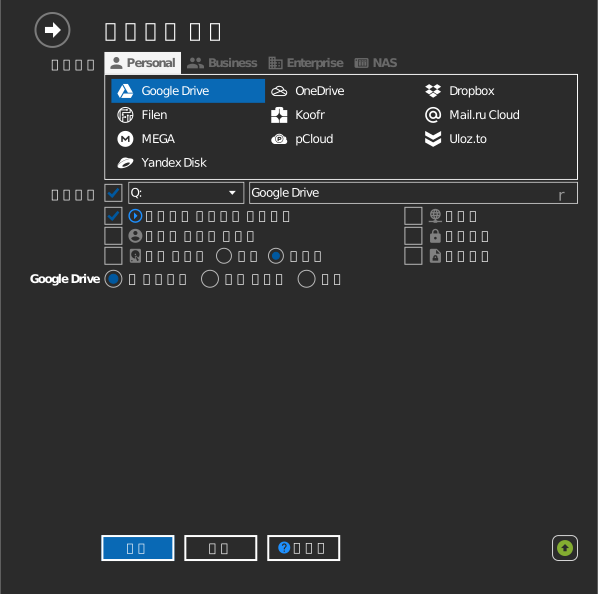
- 스토리지 서비스를 선택합니다. 이 매뉴얼과 같은 방식으로 Personal, Business, Enterprise, NAS로 분류되어 있습니다.
- 드라이브 문자와 이름을 정합니다. 이 화면의 다른 항목은 옵션에서 설명합니다.
- 스토리지에 연결합니다:
- 클라우드 계정(예: Google Drive): 연결을 클릭합니다. 브라우저 창이 열리면 그 창에서 로그인합니다.
- NAS나 오브젝트 스토리지: 주소와 자격 증명을 먼저 입력한 뒤 연결을 클릭합니다.
새 드라이브가 파일 탐색기에 나타납니다. 파일은 열 때만 다운로드되며 — 마운트한다고 스토리지가 디스크로 복사되지는 않습니다.

팁
서비스마다 필요한 자격 증명과 설정을 담은 전용 가이드가 있습니다 — 스토리지를 봅니다.
드라이브 버튼
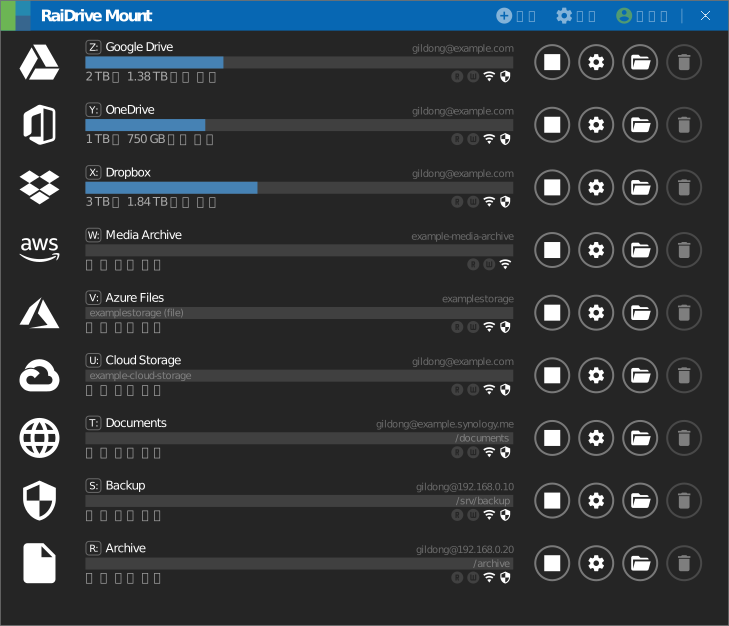
드라이브마다 버튼 네 개가 있습니다:
| 아이콘 | 버튼 | 동작 |
|---|---|---|
  |
연결 / 끊기 | 재생/정지 버튼이 파일 탐색기에 드라이브를 마운트하거나 해제합니다. 끊긴 동안에도 설정과 계정은 유지됩니다. |
 |
편집 | 드라이브 속성을 엽니다(드라이브가 끊긴 상태여야 함). |
 |
파일 탐색기 | 드라이브 위치에 파일 탐색기 창을 엽니다. 드라이브가 연결된 동안에만 활성화됩니다. 매번 누르지 않고 연결될 때마다 자동으로 열리게 하려면 드라이브가 연결될 때 파일 탐색기를 실행 옵션을 켭니다. |
 |
삭제 | 목록에서 드라이브를 제거합니다. RaiDrive의 항목만 지워질 뿐, 스토리지의 데이터는 삭제되지 않습니다. |