إنشاء أول محرك أقراص
أضف خدمة تخزين في RaiDrive وركّبها كحرف محرك أقراص في Windows. سجّل الدخول إلى RaiDrive أولاً — إلى أن تفعل ذلك، يعرض التطبيق شاشة الترحيب بدلاً من قائمة محركات الأقراص (راجع تسجيل الدخول).
- انقر إضافة في شريط الأدوات.
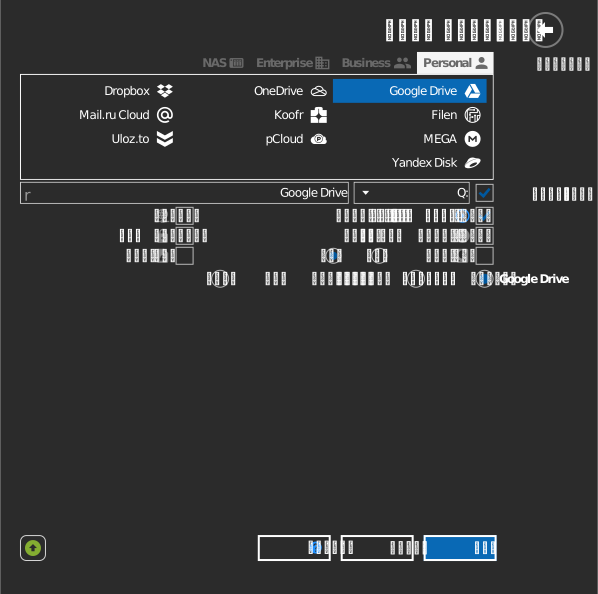
- اختر خدمة تخزين. الخدمات مصنّفة بالطريقة نفسها المتبعة في هذا الدليل: Personal، Business، Enterprise، وNAS.
- اختر حرف محرك الأقراص والاسم. تُشرح العناصر الأخرى في هذه الشاشة في الخيارات.
- اتصل بالتخزين الخاص بك:
- حساب سحابي (مثل Google Drive): انقر اتصل. تُفتح نافذة متصفح؛ سجّل الدخول فيها.
- NAS أو تخزين كائنات: أدخل العنوان وبيانات الاعتماد أولاً، ثم انقر اتصل.
يظهر محرك الأقراص الجديد في مستكشف الملفات. لا يتم تنزيل الملفات إلا عند فتحها — التركيب لا ينسخ التخزين الخاص بك إلى القرص.

تلميح
لكل خدمة دليلها الخاص ببيانات الاعتماد والإعدادات المطلوبة — راجع التخزين.
أزرار محرك الأقراص
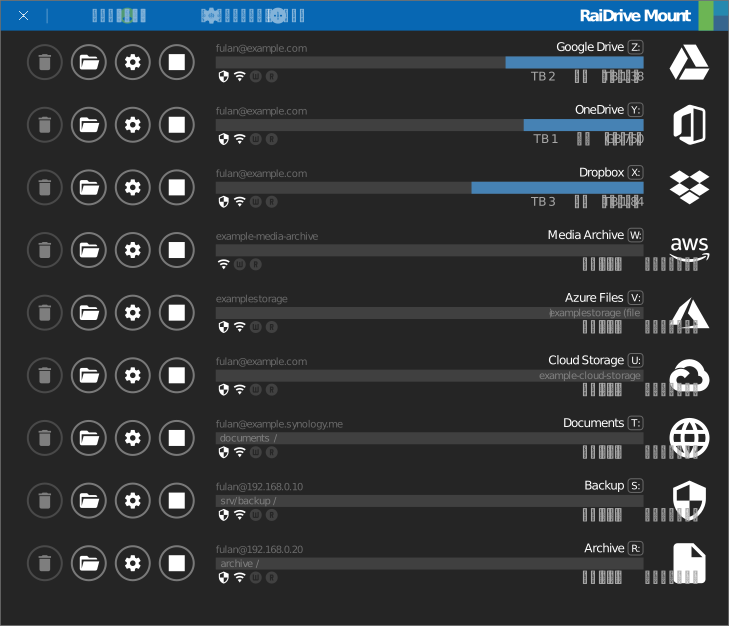
لكل محرك أقراص أربعة أزرار:
| الأيقونة | الزر | ما يفعله |
|---|---|---|
  |
اتصل / قطع الاتصال | زر التشغيل/الإيقاف يركّب محرك الأقراص في مستكشف الملفات أو يلغي تركيبه. تبقى الإعدادات والحساب محفوظين أثناء قطع الاتصال. |
 |
تحرير | يفتح خصائص محرك الأقراص (يجب أن يكون محرك الأقراص غير متصل). |
 |
مستكشف الملفات | يفتح نافذة مستكشف الملفات عند موقع محرك الأقراص. مفعّل فقط أثناء الاتصال. لجعل هذا يحدث تلقائيًا عند كل اتصال بدلاً من النقر عليه في كل مرة، فعّل فتح مستكشف الملفات عند توصيل محرك الأقراص. |
 |
حذف | يزيل محرك الأقراص من القائمة. هذا يحذف إدخال RaiDrive فقط؛ لا شيء يُحذف من التخزين نفسه. |