IBM Cloud
ركّب حاوية IBM Cloud Object Storage كمحرك أقراص على Windows.
قبل أن تبدأ
جهّز ما يلي مسبقًا:
- مثيل Cloud Object Storage يحتوي على حاوية واحدة على الأقل. إذا لم يكن لديك مثيل أو حاوية، فاتبع أولًا إنشاء مثيل وحاوية.
- بيانات اعتماد HMAC لهذا المثيل — مفتاح واجهة برمجة IAM (IAM API key) وحده لا يعمل مع واجهة S3.
من أين تحصل على المفاتيح — من وحدة تحكم IBM Cloud:
- انقر على أيقونة Expand Global Navigation (☰) في الزاوية العلوية اليسرى.
- انقر على Infrastructure → Storage → Object storage.
- في القائمة اليسرى، وسّع Instances وانقر على اسم مثيلك.
- انقر على علامة التبويب Service credentials.
- انقر على New Credential.
- في Name، أدخل اسمًا لبيانات الاعتماد.
- في Role، اختر دورًا. للكتابة إلى محرك الأقراص، اختر Writer. للقراءة فقط، اختر Reader. إذا أبقيت القيمة الافتراضية None، فلن يُمنح أي وصول إلى الحاوية.
- فعّل Include HMAC Credential.
- انقر على Add.
- في القائمة، انقر على السهم الموجود على يسار بيانات الاعتماد الجديدة لتوسيعها.
- تحت
cos_hmac_keys، انسخaccess_key_idوsecret_access_key.

في RaiDrive، أدخل access_key_id في Access Key ID وsecret_access_key
في Secret Access Key.
مساعدة من IBM
الاتصال
- انقر على إضافة في شريط الأدوات.
- اختر Enterprise → IBM Cloud.
- أدخل Access Key ID و Secret Access Key، ثم انقر زر تحديث بجانب حقل الحاوية.
- اختر الحاوية (bucket) وانقر على اتصل.
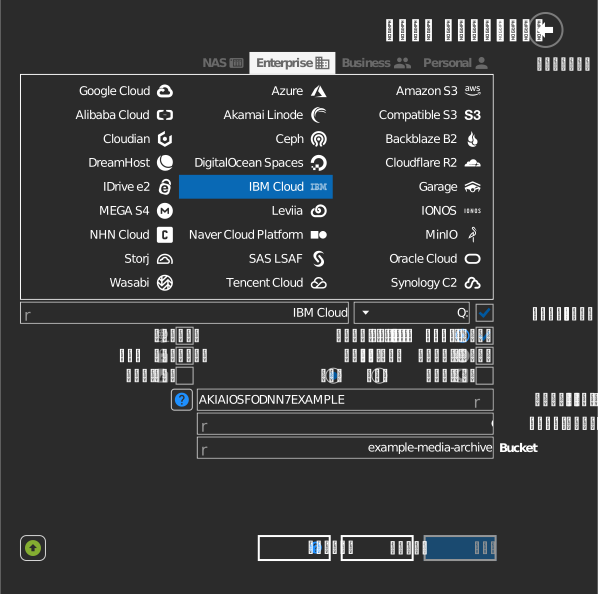
إدخال الحاوية يدويًا
إذا كان مفتاحك لا يسمح بسرد الحاويات، فعِّل خانة الاختيار الموجودة إلى يمين حقل الحاوية واكتب اسم الحاوية مباشرة.
الإعدادات
| الإعداد | الوصف | الافتراضي |
|---|---|---|
| Access Key ID / Secret Access Key | بيانات اعتماد HMAC لمثيل COS | — |
| الحاوية (Bucket) | الحاوية المراد تركيبها (من القائمة أو إدخال يدوي) | — |
| للقراءة فقط | يمنع الكتابة على محرك الأقراص المركّب | إيقاف |
السلوك والقيود
- تُسرد الحاويات مع موقعها — وتتبع نقاط النهاية الإقليمية النمط
s3.<region>.cloud-object-storage.appdomain.cloud(us-south، us-east، eu-de، eu-gb، au-syd، …). - مفتاح API وحده لا يكفي لواجهة S3 — يجب أن يكون زوج مفاتيح HMAC.
إنشاء مثيل وحاوية
اتبع هذه الخطوات فقط إذا لم يكن لديك مثيل Cloud Object Storage أو حاوية. إذا كان لديك الاثنان، فانتقل مباشرة إلى المفاتيح في قبل أن تبدأ.
إنشاء مثيل
- انقر على أيقونة Expand Global Navigation (☰) في الزاوية العلوية اليسرى.
- انقر على Infrastructure → Storage → Object storage.
- انقر على Create an instance. تُفتح صفحة الإنشاء في علامة تبويب جديدة.
- في Select a pricing plan، اختر خطة.
- تحت Configure your resource، أدخل اسمًا للمثيل في Service name.
- تحت Summary على اليمين، انقر على Create. يُفتح المثيل الجديد.
إنشاء حاوية
- في صفحة المثيل، انقر على علامة التبويب Buckets.
- انقر على Create bucket.
- في بطاقة Create a Custom Bucket، انقر على Create.
- في Unique bucket name، أدخل اسمًا للحاوية. يمكنك أيضًا إبقاء الاسم المعبّأ لك.
- اختر Resiliency وLocation وStorage class. لا يمكنك تغيير هذه الثلاثة بعد إنشاء الحاوية.
- انقر على Create bucket.
استكشاف الأخطاء وإصلاحها
| العرض | السبب | الحل |
|---|---|---|
| فشل المصادقة | أُنشئت بيانات الاعتماد بدون HMAC | أعد إنشاء بيانات الاعتماد مع تفعيل Include HMAC Credential |
| الحاوية غير موجودة في القائمة | الحاوية تابعة لمثيل COS آخر | استخدم بيانات اعتماد المثيل المالك للحاوية |