IBM Cloud
Priklopite bucket IBM Cloud Object Storage kot pogon v sistemu Windows.
Preden začnete
Vnaprej pripravite naslednje:
- Instanco Cloud Object Storage z vsaj enim bucketom. Če nimate instance ali bucketa, najprej sledite navodilom v razdelku Ustvarjanje instance in bucketa.
- Poverilnice HMAC za to instanco — sam ključ API IAM z vmesnikom S3 ne deluje.
Kje dobite ključe — v konzoli IBM Cloud:
- V zgornjem levem kotu kliknite ikono Expand Global Navigation (☰).
- Kliknite Infrastructure → Storage → Object storage.
- V levem meniju razširite Instances in kliknite ime svoje instance.
- Kliknite zavihek Service credentials.
- Kliknite New Credential.
- V polje Name vnesite ime poverilnice.
- V polju Role izberite vlogo. Če želite datoteke pisati na pogon, izberite Writer. Če želite datoteke samo brati, izberite Reader. Če pustite privzeto vrednost None, dostop do bucketa ni odobren.
- Vklopite Include HMAC Credential.
- Kliknite Add.
- Na seznamu kliknite puščico levo od nove poverilnice, da jo razširite.
- Pod
cos_hmac_keyskopirajteaccess_key_idinsecret_access_key.

V aplikaciji RaiDrive vnesite access_key_id v polje ID ključa za dostop,
secret_access_key pa v polje Skrivni dostopni ključ.
Pomoč za IBM
Povezava
- V orodni vrstici kliknite Dodaj.
- Izberite Enterprise → IBM Cloud.
- Vnesite ID ključa za dostop in Skrivni dostopni ključ, nato kliknite gumb Osveži poleg polja Bucket.
- Izberite bucket in kliknite Povežite se.
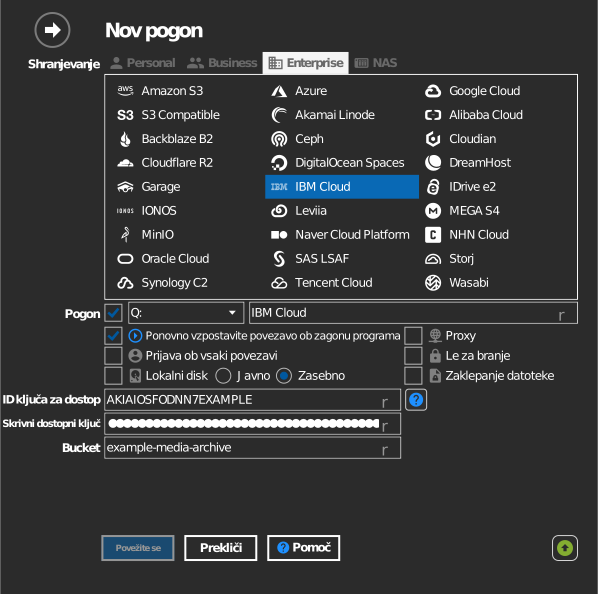
Ročni vnos bucketa
Če vaš ključ ne sme izpisati seznama bucketov, označite potrditveno polje levo od polja Bucket in ime bucketa vnesite neposredno.
Nastavitve
| Nastavitev | Opis | Privzeto |
|---|---|---|
| ID ključa za dostop / Skrivni dostopni ključ | Poverilnica HMAC instance COS | — |
| Bucket | Bucket, ki ga priklopite (s seznama ali ročni vnos) | — |
| Le za branje | Prepreči pisanje na priklopljeni pogon | izklopljeno |
Delovanje in omejitve
- Bucketi so izpisani skupaj s svojo lokacijo — regionalne končne točke imajo
obliko
s3.<region>.cloud-object-storage.appdomain.cloud(us-south, us-east, eu-de, eu-gb, au-syd, …). - Sam ključ API za vmesnik S3 ne zadošča — potreben je par ključev HMAC.
Ustvarjanje instance in bucketa
Sledite tem korakom le, če nimate instance Cloud Object Storage ali bucketa. Če imate oboje, pojdite naravnost na ključe v razdelku Preden začnete.
Ustvarjanje instance
- V zgornjem levem kotu kliknite ikono Expand Global Navigation (☰).
- Kliknite Infrastructure → Storage → Object storage.
- Kliknite Create an instance. Stran za ustvarjanje se odpre v novem zavihku.
- V razdelku Select a pricing plan izberite paket.
- V razdelku Configure your resource v polje Service name vnesite ime instance.
- Na desni v razdelku Summary kliknite Create. Odpre se nova instanca.
Ustvarjanje bucketa
- Na strani instance kliknite zavihek Buckets.
- Kliknite Create bucket.
- Na kartici Create a Custom Bucket kliknite Create.
- V polje Unique bucket name vnesite ime bucketa. Lahko pustite tudi samodejno vneseno ime.
- Izberite Resiliency, Location in Storage class. Teh treh nastavitev po ustvarjanju bucketa ni mogoče spremeniti.
- Kliknite Create bucket.
Odpravljanje težav
| Simptom | Vzrok | Rešitev |
|---|---|---|
| Preverjanje pristnosti ne uspe | Poverilnica storitve je bila ustvarjena brez HMAC | Znova ustvarite poverilnico z vklopljeno možnostjo Include HMAC Credential |
| Bucketa ni na seznamu | Bucket pripada drugi instanci COS | Uporabite poverilnico instance, ki ji bucket pripada |