pCloud
ركّب pCloud كمحرك أقراص على Windows. سجّل الدخول بحساب pCloud الخاص بك، أو بحساب Facebook أو Google أو Apple المرتبط به.
قبل أن تبدأ
جهّز ما يلي مسبقًا:
- حساب pCloud. يمكنك أيضًا تسجيل الدخول بحساب Facebook أو Google أو Apple المرتبط به.
مساعدة من pCloud
الاتصال
- انقر على إضافة في شريط الأدوات.
- اختر Personal → pCloud.
- حدد حرف محرك الأقراص والاسم، ثم انقر على اتصل.
- سيُفتح المتصفح — سجّل الدخول إلى pCloud واسمح بالوصول.
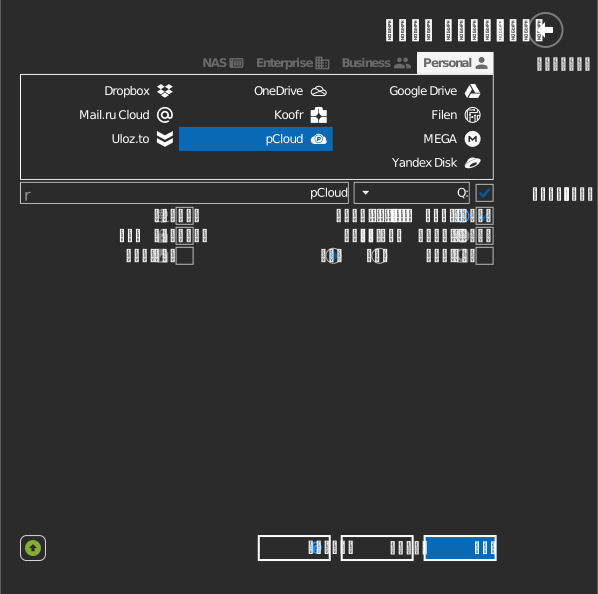
الإعدادات
| الإعداد | الوصف | الافتراضي |
|---|---|---|
| حرف محرك الأقراص | مكان تركيب محرك الأقراص في Windows | أول حرف متاح |
| الاسم | التسمية المعروضة في مستكشف الملفات | pCloud |
| للقراءة فقط | يمنع الكتابة على محرك الأقراص المركّب | إيقاف |
السلوك والقيود
- تقع حسابات pCloud في إحدى منطقتي بيانات (الولايات المتحدة أو الاتحاد الأوروبي)؛ تُعالَج منطقة الحساب تلقائيًا عند تسجيل الدخول.
- تسمح أسماء ملفات pCloud بجميع الأحرف باستثناء
/و\وبايت NUL — راجع قواعد أسماء ملفات pCloud.
استكشاف الأخطاء وإصلاحها
| العرض | السبب | الحل |
|---|---|---|
| نجح تسجيل الدخول لكن محرك الأقراص فارغ | حساب pCloud خاطئ | اقطع اتصال محرك الأقراص، ثم اتصل من جديد وسجّل الدخول بالحساب المطلوب |