Χρήση αποθηκευτικών χώρων cloud και αρχείων NAS με εργαλεία AI
Δώστε σε εργαλεία AI, όπως το Claude, το ChatGPT και το Antigravity, πρόσβαση στα αρχεία κάθε αποθηκευτικού χώρου που υποστηρίζει το RaiDrive — προσωπικά και επαγγελματικά cloud, όπως το Google Drive και το OneDrive, αποθήκευση αντικειμένων, όπως το Amazon S3, και NAS (μια συσκευή αποθήκευσης στο δίκτυο του σπιτιού ή του γραφείου σας) ή διακομιστές — χωρίς να τα κατεβάσετε πρώτα μόνοι σας. Το RaiDrive εμφανίζει τον αποθηκευτικό χώρο ως γράμμα μονάδας δίσκου στα Windows (αυτό λέγεται προσάρτηση). Το εργαλείο AI εργάζεται τότε σε αυτή τη μονάδα όπως σε έναν φάκελο του υπολογιστή.
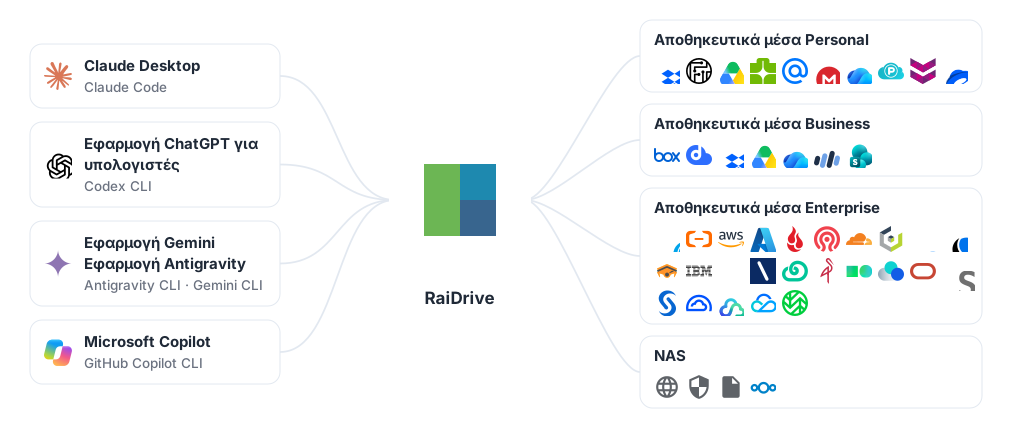
Πώς λειτουργεί
Οι επιτραπέζιες εφαρμογές AI και οι βοηθοί προγραμματισμού (εργαλεία AI που εκτελούνται σε τερματικό και επεξεργάζονται αρχεία για εσάς) εργάζονται σε φακέλους του υπολογιστή σας. Δεν γνωρίζουν ότι ένας φάκελος βρίσκεται στο cloud. Το RaiDrive τοποθετεί τον αποθηκευτικό χώρο σε ένα γράμμα μονάδας δίσκου, οπότε ανοίγετε στο εργαλείο AI έναν φάκελο αυτής της μονάδας:
- Συνδέστε τον αποθηκευτικό χώρο στο RaiDrive — για παράδειγμα το Google
Drive ως
Z:. - Στο εργαλείο AI, ανοίξτε ή επισυνάψτε έναν φάκελο της μονάδας, όπως
Z:\Documents. - Το εργαλείο AI διαβάζει εκεί τα αρχεία και, αν εργάζεται σε φάκελο, γράφει εκεί και τα αποτελέσματά του. Το RaiDrive κατεβάζει και μεταφορτώνει κάθε αρχείο μόνο όταν το χρησιμοποιεί το εργαλείο AI.
Δεν χρειάζεστε ξεχωριστό connector (πρόσθετο) για κάθε υπηρεσία. Κάθε αποθηκευτικός χώρος που υποστηρίζει το RaiDrive λειτουργεί με τον ίδιο τρόπο: προσωπικά cloud, επαγγελματικά cloud, αποθήκευση αντικειμένων συμβατή με S3 και διακομιστές που χρησιμοποιούν WebDAV, SFTP ή FTP (τρόποι πρόσβασης σε αρχεία ενός διακομιστή μέσω δικτύου). Το ίδιο το RaiDrive δεν έχει λειτουργία AI. Για το εργαλείο AI, η μονάδα RaiDrive είναι μια συνηθισμένη μονάδα δίσκου.
Επιλογή εργαλείου AI
Ορισμένα από τα παρακάτω εργαλεία είναι CLI: προγράμματα που εκτελείτε
πληκτρολογώντας το όνομά τους σε τερματικό (ένα παράθυρο όπου
πληκτρολογείτε εντολές, όπως το PowerShell). Το "Ξεκινήστε το claude
σε αυτόν" σημαίνει: ανοίξτε ένα τερματικό, μεταβείτε στον φάκελο με το cd
και πληκτρολογήστε claude.
| Εργαλείο AI | Πώς ανοίγει αρχεία της μονάδας | Οδηγός |
|---|---|---|
| Claude Desktop, Claude Code | Επισύναψη του φακέλου της μονάδας (Claude Desktop) ή εκκίνηση του claude σε αυτόν (Claude Code) |
Claude |
| Εφαρμογή ChatGPT για υπολογιστές, Codex CLI | Άνοιγμα ενός φακέλου της μονάδας ως έργου (εφαρμογή ChatGPT για υπολογιστές) ή εκκίνηση του codex σε αυτόν (Codex CLI) |
ChatGPT και Codex |
| Εφαρμογή Gemini, Gemini CLI, εφαρμογή Antigravity, Antigravity CLI | Μεταφόρτωση αρχείων από τη μονάδα (εφαρμογή Gemini, μόνο ανάγνωση), άνοιγμα του φακέλου της μονάδας ως έργου (εφαρμογή Antigravity) ή εκκίνηση του agy (ή του gemini) σε αυτόν |
Gemini και Antigravity |
| Microsoft Copilot, GitHub Copilot CLI | Επισύναψη αρχείων της μονάδας στη συνομιλία και λήψη όσων δημιουργεί το Copilot (Microsoft Copilot, μόνο ανάγνωση) ή εκκίνηση του copilot στον φάκελο της μονάδας (GitHub Copilot CLI) |
Microsoft Copilot και GitHub Copilot |
| AI σε πρόγραμμα περιήγησης — Copilot, Gemini, ChatGPT, Claude, απαντήσεις AI στην Αναζήτηση Google και στο Bing | Μεταφόρτωση ενός αρχείου της μονάδας με τον επιλογέα αρχείων του προγράμματος περιήγησης (μόνο ανάγνωση) | AI σε πρόγραμμα περιήγησης παρακάτω |
AI σε πρόγραμμα περιήγησης
Οι υπηρεσίες AI που χρησιμοποιείτε σε πρόγραμμα περιήγησης παίρνουν αρχεία από τη μονάδα με τον ίδιο τρόπο όπως η εφαρμογή Copilot: το Microsoft Copilot (copilot.microsoft.com) και το Copilot στο Bing, το Gemini (gemini.google.com) και η Λειτουργία AI στην Αναζήτηση Google, το ChatGPT (chatgpt.com), το Claude (claude.ai).
- Στη σελίδα, κάντε κλικ στο κουμπί μεταφόρτωσης — συχνά + ή ένας συνδετήρας.
- Το πρόγραμμα περιήγησης ανοίγει τον επιλογέα αρχείων των Windows (το παράθυρο όπου επιλέγετε ένα αρχείο). Η μονάδα εμφανίζεται εκεί όπως στο Microsoft Copilot.
- Επιλέξτε το αρχείο της μονάδας και ρωτήστε για αυτό.
Μια ιστοσελίδα μεταφορτώνει ένα αντίγραφο του αρχείου. Δεν ανοίγει φάκελο της μονάδας και δεν γράφει σε αυτήν. Ποιοι τύποι αρχείων γίνονται δεκτοί εξαρτάται από την υπηρεσία.
Προτεινόμενες ρυθμίσεις μονάδας δίσκου
Μια νέα μονάδα δίσκου συνδέεται ως Μονάδα δίσκου δικτύου με την επιλογή Ιδιωτικό. Αυτές είναι δύο επιλογές μονάδας στο RaiDrive· η σελίδα Τι επιτρέπει κάθε ρύθμιση της μονάδας δίσκου τις εξηγεί. Τα περισσότερα εργαλεία AI λειτουργούν με αυτή την προεπιλογή. Αλλάξτε τις παρακάτω ρυθμίσεις ανάλογα με τον στόχο σας:
| Στόχος | Ρύθμιση | Πού |
|---|---|---|
| Το εργαλείο AI δεν πρέπει να αλλάζει ή να διαγράφει τα πρωτότυπα | Ανάγνωση μόνο | Ασφαλής πρόσβαση |
| Το εργαλείο AI βλέπει μόνο ένα έργο, όχι ολόκληρο τον αποθηκευτικό χώρο | Προσάρτηση ενός συγκεκριμένου φακέλου | Ασφαλής πρόσβαση |
| Δείτε ποια αρχεία ανοίγει το εργαλείο AI | Παρακολούθηση της πρόσβασης στα αρχεία | Ασφαλής πρόσβαση |
| Η μονάδα είναι συνδεδεμένη όταν ξεκινά το εργαλείο AI | Επανασύνδεση μονάδων δίσκου κατά την εκκίνηση (ενεργή από προεπιλογή) | Συμβατότητα |
| Το Claude Desktop επισυνάπτει φακέλους της μονάδας | Μονάδα δίσκου δικτύου (προεπιλογή) ή Τοπικός δίσκος + Δημόσιο — εξαρτάται από την έκδοση του RaiDrive | Claude |
| Ένας βοηθός AI εκτελείται στο παρασκήνιο (ως υπηρεσία των Windows ή όσο δεν είναι συνδεδεμένος κανείς) | Τοπικός δίσκος + Δημόσιο | Συμβατότητα |
Για διαχειριστές
Το RaiDrive ρυθμίζεται με τον ίδιο τρόπο είτε το εργαλείο AI χρησιμοποιείται με προσωπικό είτε με επαγγελματικό λογαριασμό:
- Αναπτύξτε τις μονάδες δίσκου ως Ανάγνωση μόνο όταν τα εργαλεία AI χρειάζεται μόνο να διαβάζουν.
- Ένας βοηθός που εκτελείται ως υπηρεσία των Windows ή ενώ δεν είναι συνδεδεμένος κανείς χρειάζεται μονάδα Δημόσιο. Δείτε Συμβατότητα.