ASUSTOR
Προσαρτήστε ένα NAS της ASUSTOR ως μονάδα δίσκου των Windows μέσω WebDAV. Ενεργοποιήστε το WebDAV στο NAS και χρησιμοποιήστε το DDNS της ASUSTOR για πρόσβαση εκτός του δικτύου σας.
Πριν ξεκινήσετε
Προετοιμάστε εκ των προτέρων τα εξής:
- Ενεργοποιήστε το WebDAV στο NAS.
- Για πρόσβαση εκτός του δικτύου σας, ενεργοποιήστε το DDNS της ASUSTOR
(ADM → Settings → Manual Connect → DDNS,
<name>.myasustor.com).
Βοήθεια από ASUSTOR
Σύνδεση
- Κάντε κλικ στο Προσθήκη στη γραμμή εργαλείων.
- Επιλέξτε NAS → ASUSTOR.
- Επιλέξτε https, εισαγάγετε τη διεύθυνση διακομιστή (όνομα κεντρικού υπολογιστή DDNS ή IP) και τη θύρα WebDAV και, στη συνέχεια, το όνομα χρήστη και τον Κωδικό χρήστη του ADM.
- Επιλέξτε την έκδοση TLS/SSL αν χρειάζεται και κάντε κλικ στο Σύνδεση.
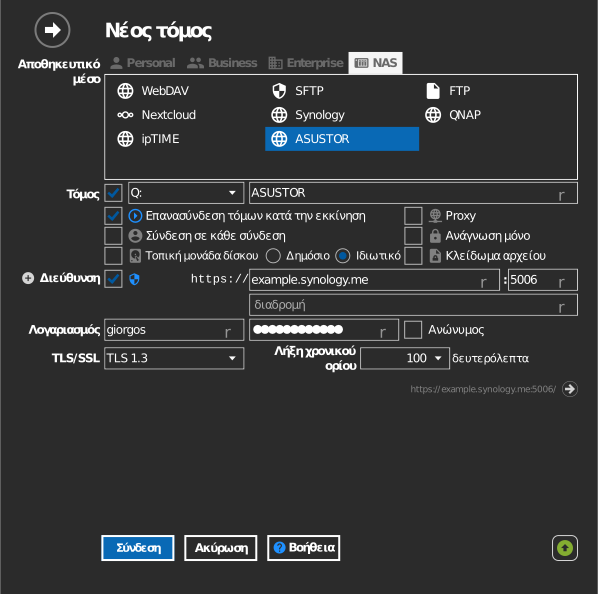
Ρυθμίσεις
| Ρύθμιση | Περιγραφή | Προεπιλογή |
|---|---|---|
| Πρωτόκολλο | https ή http | https |
| Διεύθυνση / Θύρα | Κεντρικός υπολογιστής NAS και θύρα WebDAV | — |
| Διαδρομή | Κοινόχρηστος φάκελος που προσαρτάται ως ρίζα της μονάδας δίσκου | όλοι οι κοινόχρηστοι φάκελοι |
| TLS/SSL | Έκδοση TLS που χρησιμοποιείται για https | αυτόματα |
| Ανάγνωση μόνο | Αποκλείει τις εγγραφές στην προσαρτημένη μονάδα δίσκου | ανενεργό |
Συμπεριφορά και περιορισμοί
- Τα δικαιώματα κοινόχρηστων φακέλων του ADM επιβάλλονται στη μονάδα δίσκου.
- Ο διακομιστής WebDAV της ASUSTOR δεν υποστηρίζει τη διατήρηση της αρχικής Ημερομηνίας τροποποίησης κατά την αντιγραφή — η ρύθμιση μονάδας δίσκου Διατήρηση της "Ημερομηνίας τροποποίησης" αρχείων και φακέλων δεν έχει αποτέλεσμα εδώ.
Αντιμετώπιση προβλημάτων
| Σύμπτωμα | Αιτία | Λύση |
|---|---|---|
| Η σύνδεση απορρίπτεται | Το WebDAV δεν είναι ενεργό ή λάθος θύρα | Ενεργοποιήστε το WebDAV στο ADM· επιβεβαιώστε τη θύρα του |
| Λειτουργεί μόνο στο LAN | Ο δρομολογητής δεν προωθεί τη θύρα | Προωθήστε τη θύρα WebDAV· χρησιμοποιήστε το όνομα κεντρικού υπολογιστή DDNS |