ASUSTOR
किसी ASUSTOR NAS को WebDAV पर Windows ड्राइव के रूप में माउंट करें। NAS पर WebDAV चालू करें, और अपने नेटवर्क के बाहर से इस तक पहुँचने के लिए ASUSTOR DDNS का उपयोग करें।
शुरू करने से पहले
नीचे दी गई चीज़ें पहले से तैयार रखें:
- NAS पर WebDAV चालू करें।
- अपने नेटवर्क के बाहर से पहुँच के लिए ASUSTOR DDNS चालू करें
(ADM → Settings → Manual Connect → DDNS,
<name>.myasustor.com)।
ASUSTOR से सहायता
कनेक्ट करें
- टूलबार में जोड़ना पर क्लिक करें।
- NAS → ASUSTOR चुनें।
- https चुनें, सर्वर पता (DDNS होस्टनाम या IP) और WebDAV पोर्ट दर्ज करें, फिर अपना ADM उपयोगकर्ता नाम और पासवर्ड दर्ज करें।
- ज़रूरत हो तो TLS/SSL संस्करण चुनें, और कनेक्ट करें पर क्लिक करें।
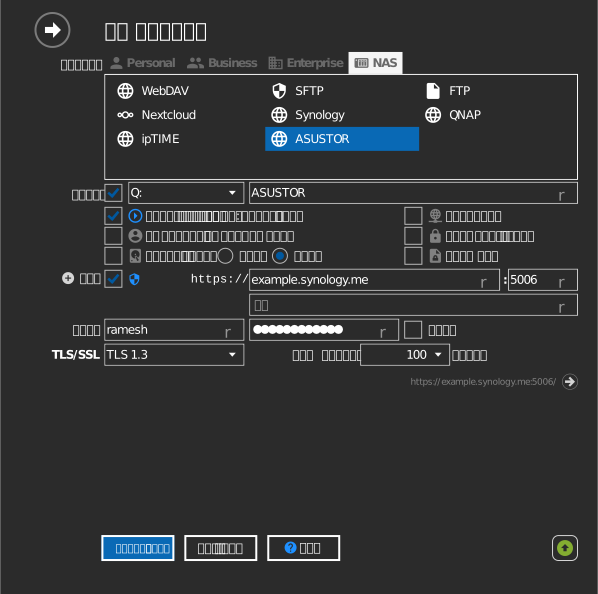
सेटिंग्स
| सेटिंग | विवरण | डिफ़ॉल्ट |
|---|---|---|
| प्रोटोकॉल | https या http | https |
| पता / पोर्ट | NAS होस्ट और WebDAV पोर्ट | — |
| पथ | ड्राइव रूट के रूप में माउंट किया गया साझा फ़ोल्डर | सभी साझा फ़ोल्डर |
| TLS/SSL | https के लिए इस्तेमाल होने वाला TLS संस्करण | स्वचालित |
| केवल पढ़ने के लिए | माउंट की गई ड्राइव पर लिखने को ब्लॉक करता है | बंद |
व्यवहार और सीमाएँ
- ADM साझा-फ़ोल्डर अनुमतियाँ ड्राइव पर भी लागू होती हैं।
- ASUSTOR का WebDAV सर्वर कॉपी करते समय मूल Date modified बनाए रखने का समर्थन नहीं करता — ड्राइव सेटिंग फ़ाइलों और फ़ोल्डरों की "संशोधित तिथि" बनाए रखें का यहाँ कोई असर नहीं होता।
समस्या निवारण
| लक्षण | कारण | समाधान |
|---|---|---|
| कनेक्शन अस्वीकार | WebDAV चालू नहीं है, या गलत पोर्ट | ADM में WebDAV चालू करें; उसके पोर्ट की पुष्टि करें |
| केवल LAN पर काम करता है | राउटर पोर्ट फ़ॉरवर्ड नहीं कर रहा | WebDAV पोर्ट फ़ॉरवर्ड करें; DDNS होस्टनाम का उपयोग करें |