ASUSTOR
Bir ASUSTOR NAS'ı WebDAV üzerinden Windows sürücüsü olarak bağlayın. NAS'ta WebDAV'ı etkinleştirin ve ağınızın dışından erişmek için ASUSTOR DDNS'i kullanın.
Başlamadan önce
Aşağıdakileri önceden hazırlayın:
- NAS'ta WebDAV'ı etkinleştirin.
- Ağınızın dışından erişim için ASUSTOR DDNS'i etkinleştirin
(ADM → Settings → Manual Connect → DDNS,
<name>.myasustor.com).
ASUSTOR yardım kaynakları
Bağlanma
- Araç çubuğundaki Ekle düğmesine tıklayın.
- NAS → ASUSTOR seçeneğini seçin.
- https seçin, sunucu adresini (DDNS ana bilgisayar adı veya IP) ve WebDAV portunu, ardından ADM kullanıcı adınızı ve şifrenizi girin.
- Gerekirse TLS/SSL sürümünü seçin ve Bağlan düğmesine tıklayın.
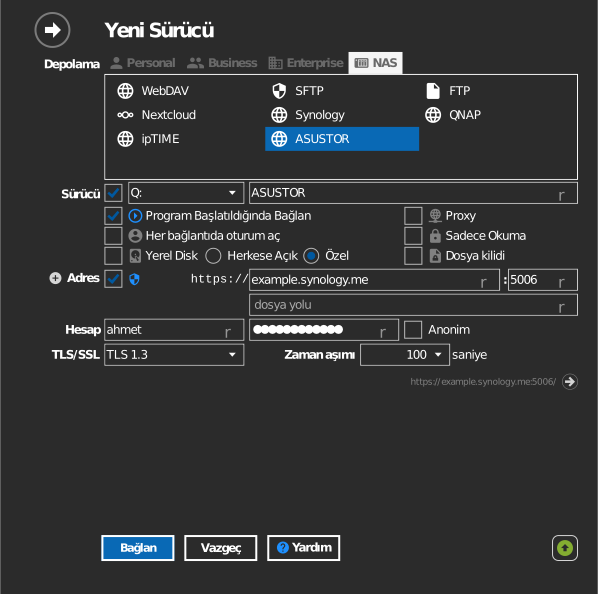
Ayarlar
| Ayar | Açıklama | Varsayılan |
|---|---|---|
| Protokol | https veya http | https |
| Adres / Port | NAS adresi ve WebDAV portu | — |
| Dosya Yolu | Sürücü kökü olarak bağlanan paylaşılan klasör | tüm paylaşımlar |
| TLS/SSL | https için kullanılan TLS sürümü | otomatik |
| Sadece Okuma | Bağlı sürücüye yazmayı engeller | kapalı |
Davranış ve sınırlamalar
- ADM paylaşılan klasör izinleri sürücüde uygulanır.
- ASUSTOR'un WebDAV sunucusu, kopyalarken özgün Değiştirme tarihi'nin korunmasını desteklemez; Dosya ve klasörlerin "Değiştirilme tarihini" koru sürücü ayarının burada etkisi yoktur.
Sorun giderme
| Belirti | Neden | Çözüm |
|---|---|---|
| Bağlantı reddedildi | WebDAV etkin değil veya port yanlış | ADM'de WebDAV'ı etkinleştirin; portunu doğrulayın |
| Yalnızca yerel ağda çalışıyor | Yönlendirici portu yönlendirmiyor | WebDAV portunu yönlendirin; DDNS ana bilgisayar adını kullanın |