Χρήση αποθηκευτικού χώρου cloud στο ChatGPT και στο Codex
Αφήστε το ChatGPT και το Codex να εργάζονται σε αρχεία κάθε αποθηκευτικού χώρου που υποστηρίζει το RaiDrive — μονάδα cloud, αποθήκευση αντικειμένων ή NAS — μέσω μιας μονάδας δίσκου RaiDrive. Ανοίξτε έναν φάκελο της μονάδας στην εφαρμογή ChatGPT για υπολογιστές ή εκτελέστε σε αυτόν το Codex CLI (ένα πρόγραμμα που εκτελείται σε τερματικό, ένα παράθυρο όπου πληκτρολογείτε εντολές).
Πριν ξεκινήσετε
- Μια μονάδα δίσκου συνδεδεμένη στο RaiDrive — δείτε Δημιουργία της πρώτης σας μονάδας δίσκου.
Τα παραδείγματα χρησιμοποιούν το Dropbox ως
X:. - Η εφαρμογή ChatGPT για υπολογιστές ή το Codex CLI, εγκατεστημένα και με σύνδεση στον λογαριασμό σας. Το Codex CLI είναι ξεχωριστό πρόγραμμα. Εκτελείται σε τερματικό (στα Windows, το PowerShell). Το εγκαθιστάτε χωριστά από την εφαρμογή ChatGPT για υπολογιστές. Δείτε τον οδηγό Codex CLI της OpenAI.
Εφαρμογή ChatGPT για υπολογιστές
Πάνω αριστερά, η εφαρμογή ChatGPT για υπολογιστές δείχνει μία από δύο λειτουργίες (τρόπους εργασίας): ChatGPT ή Codex. Στη λειτουργία ChatGPT, τα Chat και Work βρίσκονται στο επάνω μέρος του παραθύρου. Στο Work και στο Codex, δίνετε στο ChatGPT έναν φάκελο του υπολογιστή σας ως έργο. Ένας φάκελος της μονάδας RaiDrive λειτουργεί με τον ίδιο τρόπο:
- Κάντε κλικ στο όνομα της λειτουργίας πάνω αριστερά (γράφει ChatGPT ή Codex).
- Επιλέξτε Codex. Ή επιλέξτε ChatGPT και έπειτα κάντε κλικ στο Work στο επάνω μέρος του παραθύρου.
- Κάντε κλικ στο Επιλογή έργου πάνω από το πλαίσιο μηνύματος και, στη συνέχεια, στο Νέο έργο.
- Εισαγάγετε ένα όνομα έργου και κάντε κλικ στο Προσθήκη κάτω από το Φάκελοι πηγής.
-
Στον επιλογέα φακέλων (το παράθυρο όπου επιλέγετε έναν φάκελο), ανοίξτε το Αυτός ο υπολογιστής και επιλέξτε έναν φάκελο της μονάδας (για παράδειγμα
X:\Exports). Μια μονάδα δίσκου δικτύου (η προεπιλογή), όπως ηDropbox (X:), εμφανίζεται στις Θέσεις δικτύου. Μια μονάδα Τοπικός δίσκος εμφανίζεται στις Συσκευές και μονάδες δίσκου.
-
Κάντε κλικ στο Δημιουργία έργου.

-
Κάντε κλικ στο Εμπιστευτείτε τον φάκελο όταν το ChatGPT ρωτήσει αν εμπιστεύεστε τον φάκελο.
- Ζητήστε την εργασία — για παράδειγμα "Ανάλυσε τα ετήσια αποτελέσματα εξαγωγών σε αυτόν τον φάκελο και φτιάξε μια παρουσίαση PowerPoint. Αποθήκευσέ την εδώ ως αρχείο .pptx και μην αφήσεις άλλα νέα αρχεία σε αυτόν τον φάκελο."
-
Αν το ChatGPT ρωτήσει πριν από μια εντολή, κάντε κλικ στο Να επιτραπεί μία φορά.

Στο βήμα 4, το κουμπί γράφει Προσθήκη πριν από τον πρώτο φάκελο και Προσθήκη φακέλου μετά από αυτόν. Δεν χρειάζεται να προσθέσετε δεύτερο φάκελο. Για μονάδα δίσκου δικτύου, το ChatGPT εμφανίζει μια ειδοποίηση ότι το ChatGPT μπορεί να είναι πιο αργό σε αυτόν τον φάκελο. Η ανάγνωση και η αποθήκευση αρχείων σε δικτυακές μονάδες ή στο cloud μπορεί να διαρκέσει περισσότερο. Το ChatGPT ρωτά πριν από κάθε εντολή όταν η ρύθμιση δικαιωμάτων κάτω από το πλαίσιο μηνύματος είναι Να ζητείται έγκριση. Το ChatGPT εργάζεται για λίγα λεπτά. Αποθηκεύει την παρουσίαση στον φάκελο και την εμφανίζει δίπλα στη συνομιλία.
Codex CLI
- Ανοίξτε το PowerShell — αναζητήστε "PowerShell" στο μενού Έναρξη.
-
Πληκτρολογήστε τις δύο παρακάτω γραμμές και πατήστε Enter μετά από κάθε μία. Η πρώτη γραμμή (
cd) μεταβαίνει στον φάκελο της μονάδας — αντικαταστήστε τοX:\Exportsμε τον δικό σας φάκελο. Η δεύτερη ξεκινά το Codex CLI:cd X:\Exports codex -
Την πρώτη φορά που ξεκινάτε το Codex CLI σε έναν φάκελο, ρωτά αν εμπιστεύεστε αυτόν τον φάκελο. Απαντήστε ότι τον εμπιστεύεστε.
- Ζητήστε την εργασία — για παράδειγμα "Ανάλυσε τα ετήσια αποτελέσματα εξαγωγών σε αυτόν τον φάκελο και φτιάξε μια παρουσίαση PowerPoint. Αποθήκευσέ την εδώ ως αρχείο .pptx και μην αφήσεις άλλα νέα αρχεία σε αυτόν τον φάκελο."
Το Codex CLI διαβάζει τα αρχεία και γράφει εκεί τις αλλαγές του. Από προεπιλογή γράφει μόνο μέσα στον φάκελο από τον οποίο το ξεκινήσατε. Σε μονάδα RaiDrive, αυτός ο φάκελος είναι ένας φάκελος στον αποθηκευτικό σας χώρο. Το Codex CLI ρωτά πριν γράψει εκτός αυτού του φακέλου.
Σε αυτή την εγγραφή, το Codex διαβάζει τα τέσσερα ετήσια βιβλία εργασίας
εξαγωγών στο X:\Exports και αποθηκεύει μια παρουσίαση PowerPoint στον ίδιο
φάκελο.
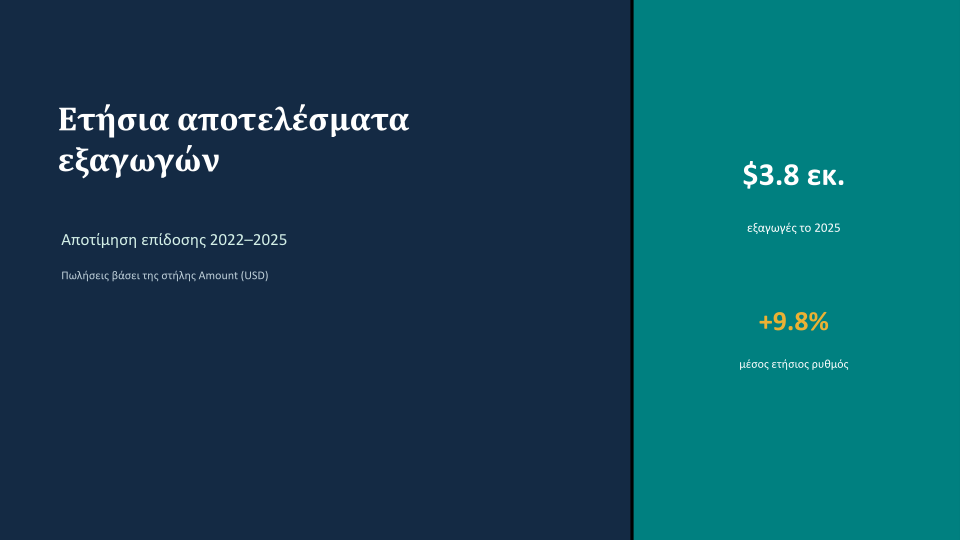
Η πρώτη διαφάνεια της παρουσίασης που αποθήκευσε το Codex CLI:
Βοήθεια από την OpenAI
Επόμενα βήματα
- Για να προστατεύσετε τα αρχικά αρχεία — Ασφαλής πρόσβαση
- Αν το εργαλείο AI δεν βλέπει τη μονάδα ή τα νέα αρχεία — Συμβατότητα