Używaj magazynu w chmurze w ChatGPT i Codex
Pozwól ChatGPT i Codex pracować na plikach w każdym magazynie obsługiwanym przez RaiDrive — na dysku w chmurze, w magazynie obiektów lub na serwerze NAS — przez dysk RaiDrive. Otwórz folder z dysku w aplikacji desktopowej ChatGPT albo uruchom w tym folderze Codex CLI (program, który działa w terminalu, czyli w oknie, w którym wpisujesz polecenia).
Zanim zaczniesz
- Dysk połączony w RaiDrive — zobacz Utwórz pierwszy dysk.
W przykładach Dropbox jest dyskiem
X:. - Zainstalowana i zalogowana aplikacja desktopowa ChatGPT lub Codex CLI. Codex CLI to osobny program. Działa w terminalu (w Windows jest to PowerShell). Instalujesz go oddzielnie od aplikacji desktopowej ChatGPT. Zobacz przewodnik po Codex CLI OpenAI.
Aplikacja desktopowa ChatGPT
W lewym górnym rogu aplikacja desktopowa ChatGPT pokazuje jeden z dwóch trybów (sposobów pracy): ChatGPT lub Codex. W trybie ChatGPT u góry okna są Chat i Work. W trybie Work i w trybie Codex dajesz ChatGPT folder na swoim komputerze jako projekt. Folder na dysku RaiDrive działa tak samo:
- Kliknij nazwę trybu w lewym górnym rogu (jest to ChatGPT lub Codex).
- Wybierz Codex. Albo wybierz ChatGPT, a potem kliknij Work u góry okna.
- Kliknij Wybierz projekt nad polem wiadomości, a następnie Nowy projekt.
- Wpisz nazwę projektu i kliknij Dodaj w obszarze Foldery źródłowe.
-
W oknie wyboru folderu (okno, w którym wybierasz folder) otwórz Ten komputer i wybierz folder na dysku (na przykład
X:\Exports). Dysk sieciowy (ustawienie domyślne), taki jakDropbox (X:), jest widoczny w obszarze Lokalizacje sieciowe. Dysk lokalny jest widoczny w obszarze Urządzenia i dyski.
-
Kliknij Utwórz projekt.

-
Kliknij Zaufaj folderowi, gdy ChatGPT zapyta, czy ufasz folderowi.
- Poproś o wykonanie pracy — na przykład „Przeanalizuj roczne wyniki eksportu w tym folderze i przygotuj prezentację PowerPoint. Zapisz ją tutaj jako plik .pptx i nie zostawiaj w tym folderze żadnych innych nowych plików.”
-
Jeśli ChatGPT pyta przed poleceniem, kliknij Zezwól raz.

W kroku 4 przycisk ma nazwę Dodaj przed pierwszym folderem i Dodaj folder po nim. Nie musisz dodawać drugiego folderu. Dla dysku sieciowego ChatGPT pokazuje komunikat, że może tutaj działać wolniej. Odczytywanie i zapisywanie plików na dyskach sieciowych lub w chmurze może trwać dłużej. ChatGPT pyta przed każdym poleceniem, gdy ustawienie uprawnień pod polem wiadomości to Poproś o akceptację. ChatGPT pracuje kilka minut. Zapisuje prezentację w folderze i pokazuje ją obok czatu.
Codex CLI
- Otwórz PowerShell — wyszukaj „PowerShell” w menu Start.
-
Wpisz poniższe dwa wiersze i po każdym naciśnij Enter. Pierwszy wiersz (
cd) przechodzi do folderu na dysku — zastąpX:\Exportsswoim folderem. Drugi uruchamia Codex CLI:cd X:\Exports codex -
Gdy uruchamiasz Codex CLI w folderze po raz pierwszy, pyta on, czy ufasz temu folderowi. Odpowiedz, że mu ufasz.
- Poproś o wykonanie pracy — na przykład „Przeanalizuj roczne wyniki eksportu w tym folderze i przygotuj prezentację PowerPoint. Zapisz ją tutaj jako plik .pptx i nie zostawiaj w tym folderze żadnych innych nowych plików.”
Codex CLI odczytuje pliki i zapisuje tam swoje zmiany. Domyślnie zapisuje tylko w folderze, w którym go uruchomiono. Na dysku RaiDrive jest to folder w Twoim magazynie. Codex CLI pyta, zanim zapisze poza tym folderem.
W tym nagraniu Codex odczytuje cztery roczne skoroszyty eksportu w
X:\Exports i zapisuje prezentację PowerPoint w tym samym folderze.
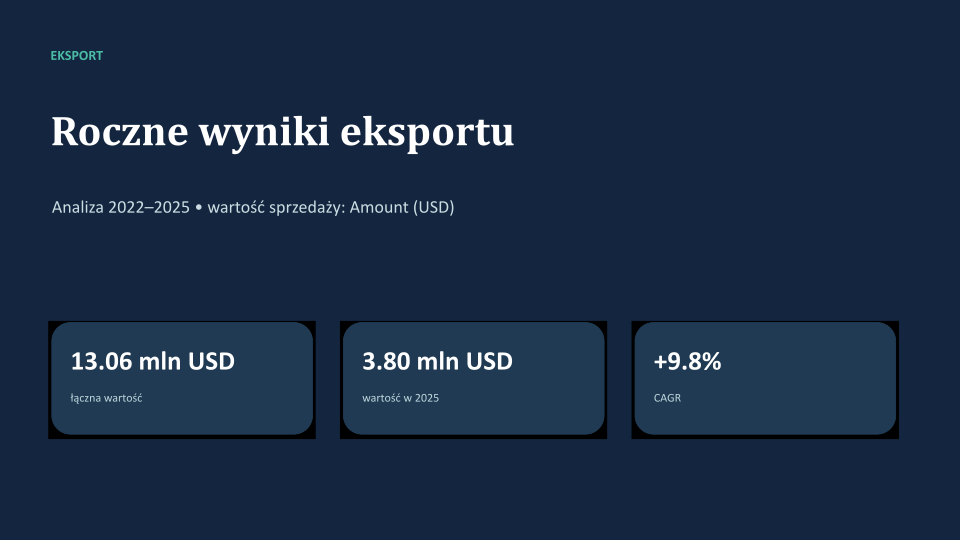
Pierwszy slajd prezentacji zapisanej przez Codex CLI:
Pomoc ze strony OpenAI
Następne kroki
- Aby chronić oryginalne pliki — Bezpieczny dostęp
- Jeśli narzędzie AI nie widzi dysku lub nowych plików — Zgodność