Bruk skylagring i ChatGPT og Codex
La ChatGPT og Codex arbeide på filer i all lagring RaiDrive støtter – en skystasjon, objektlagring eller en NAS – via en RaiDrive-stasjon. Åpne en mappe på stasjonen i ChatGPT-skrivebordsappen, eller start Codex CLI (et program som kjører i en terminal, et vindu der du skriver kommandoer) i den mappen.
Før du begynner
- En stasjon som er koblet til i RaiDrive – se Opprett din første stasjon.
Eksemplene bruker Dropbox som
X:. - ChatGPT-skrivebordsappen eller Codex CLI installert og pålogget. Codex CLI er et eget program. Det kjører i en terminal (på Windows, PowerShell). Du installerer det adskilt fra ChatGPT-skrivebordsappen. Se OpenAIs Codex CLI-veiledning.
ChatGPT-skrivebordsappen
Øverst til venstre viser ChatGPT-skrivebordsappen en av to moduser (måter å arbeide på): ChatGPT eller Codex. I modusen ChatGPT står Chat og Work øverst i vinduet. I Work og i Codex gir du ChatGPT en mappe på PC-en som prosjekt. En mappe på RaiDrive-stasjonen fungerer på samme måte:
- Klikk modusnavnet øverst til venstre (det står ChatGPT eller Codex).
- Velg Codex. Eller velg ChatGPT, og klikk deretter Work øverst i vinduet.
- Klikk Velg prosjekt over meldingsfeltet, og deretter Nytt prosjekt.
- Skriv inn et prosjektnavn og klikk Legg til under Kildemapper.
-
Åpne Denne PCen i mappevelgeren (vinduet der du velger en mappe), og velg en mappe på stasjonen (for eksempel
X:\Exports). En nettverksstasjon (standarden), somDropbox (X:), vises under Nettverksplasseringer. En stasjon av typen Lokal disk vises under Enheter og stasjoner.
-
Klikk Opprett prosjekt.

-
Klikk Stol på mappen når ChatGPT spør om du stoler på mappen.
- Be om arbeidet – for eksempel «Analyser de årlige eksportresultatene i denne mappen og lag en PowerPoint-presentasjon. Lagre den her som en .pptx-fil, og ikke la andre nye filer ligge igjen i denne mappen.»
-
Hvis ChatGPT spør før en kommando, klikker du Tillat én gang.

I trinn 4 står det Legg til på knappen før den første mappen og Legg til mappe etter den. Du trenger ikke legge til en andre mappe. For en nettverksstasjon viser ChatGPT et varsel om at ChatGPT kan være tregere i denne mappen. Filer på nettverks- eller skystasjoner kan ta lengre tid å lese og lagre. ChatGPT spør før hver kommando når tillatelsesinnstillingen under meldingsfeltet er Be om godkjenning. ChatGPT arbeider i noen minutter. Den lagrer presentasjonen i mappen og viser den ved siden av chatten.
Codex CLI
- Åpne PowerShell – søk etter «PowerShell» i Start-menyen.
-
Skriv de to linjene nedenfor, og trykk Enter etter hver. Den første linjen (
cd) går til mappen på stasjonen – bytt utX:\Exportsmed din mappe. Den andre starter Codex CLI:cd X:\Exports codex -
Første gang du starter Codex CLI i en mappe, spør den om du stoler på mappen. Svar at du stoler på den.
- Be om arbeidet – for eksempel «Analyser de årlige eksportresultatene i denne mappen og lag en PowerPoint-presentasjon. Lagre den her som en .pptx-fil, og ikke la andre nye filer ligge igjen i denne mappen.»
Codex CLI leser filene og skriver endringene sine der. Som standard skriver den bare i mappen du startet den i. På en RaiDrive-stasjon er den mappen en mappe på lagringen din. Codex CLI spør før den skriver utenfor den mappen.
I dette opptaket leser Codex de fire årlige eksportarbeidsbøkene i
X:\Exports og lagrer en PowerPoint-presentasjon i samme mappe.
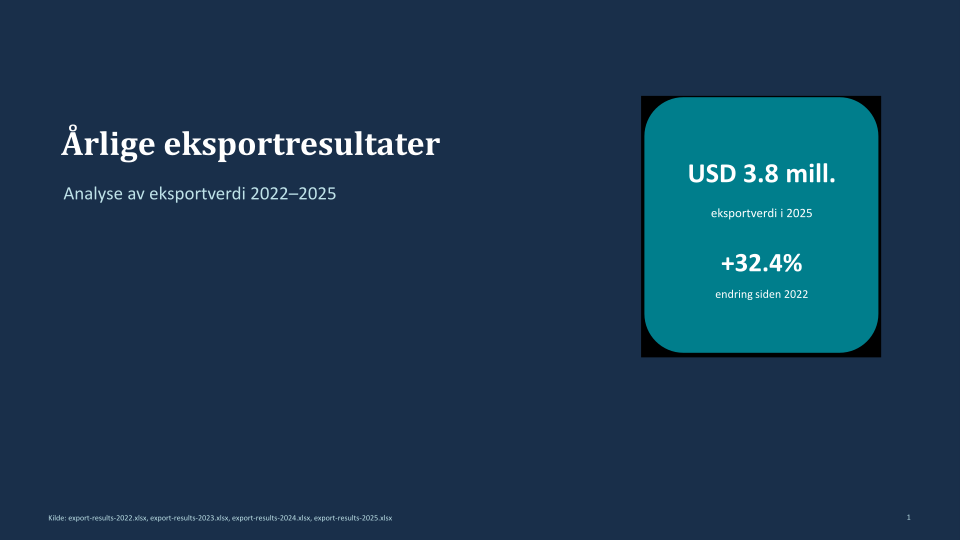
Det første lysbildet i presentasjonen Codex CLI lagret:
Hjelp fra OpenAI
Neste steg
- For å beskytte originalfilene – Trygg tilgang
- Hvis AI-verktøyet ikke ser stasjonen eller nye filer – Kompatibilitet