選項
每台磁碟機都有自己的屬性 — 從磁碟機上的編輯按鈕開啟。基本選項在新增磁碟機時會以相同的形式出現;進階選項只有在磁碟機加入後編輯時才會出現。
編輯前請先中斷連線
已連線的磁碟機無法編輯。請先按一下中斷連線,變更設定後再重新連線。
若某個選項無法變更,可能是您的管理員已將其鎖定 — 請參閱受管理的授權。
可設定的項目
| 群組 | 設定 | 頁面 |
|---|---|---|
| 基本選項 | 磁碟機代號與名稱、重新連線行為、每次連線時登入、唯讀、本機磁碟、檔案鎖定、代理伺服器 | 一般 |
| 進階選項 | 容量、頻寬限制、檔案預覽、立即取得檔案屬性、非同步變更更新、修改日期處理、處理程序監視、快速複製/移動/刪除 | 進階選項 |
| 連線詳細資料 | 位址、帳號、路徑、字元集、TLS — 這些為各儲存空間專屬設定;請參閱您所使用服務的儲存空間指南 | — |
狀態圖示
可用空間文字與按鈕之間會顯示小圖示 — 每個圖示只有在適用於該磁碟機時才會出現,因此大部分磁碟機只會顯示其中幾個。它們依照開啟位置分組 — 先是一般,再來是 進階選項 — 其中本機磁碟相關的三個圖示會放在一起:
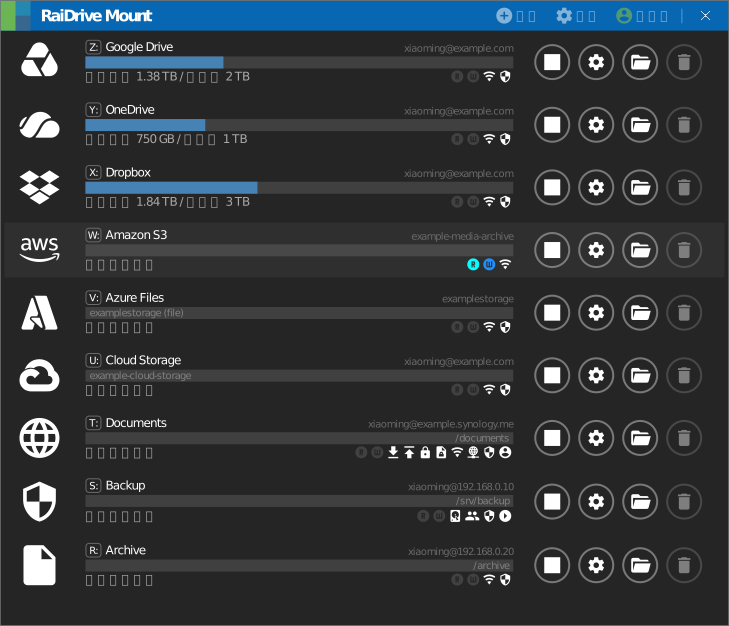
| 圖示 | 意義 | 設定位置 |
|---|---|---|
 |
已開啟唯讀 | 唯讀 |
 |
已開啟檔案鎖定 | 檔案鎖定 |
 |
掛載為本機磁碟而非網路磁碟機 | 本機磁碟 |
 |
掛載為網路磁碟機(預設)— 會取代本機磁碟圖示 | 本機磁碟 |
 |
公開的本機磁碟(私人不會顯示此圖示) | 本機磁碟 |
 |
此磁碟機的流量會透過已設定的代理伺服器 | 代理伺服器 |
 |
連線已加密(HTTPS、FTPS,或 SFTP 自身的 SSH 加密) | 位址旁的核取方塊 — 對 WebDAV、Nextcloud 與 FTP(ftps)是真正可切換的開關;對一律加密的 SFTP 則鎖定為開啟 |
 |
於程式啟動時自動重新連線(若為公開本機磁碟,則於開機時) | 重新連線 |
 |
每次連線都要求重新登入,而非保持登入狀態 | 每次連線時登入 |
  |
當 RaiDrive 正在讀取或寫入此磁碟機上的檔案時會亮起 — 僅在此磁碟機開啟處理程序監視時才會顯示 | 處理程序監視器 |
  |
頻寬限制已啟用;游標移到上面可查看 MB/s 數值 | 頻寬 |
 |
此磁碟機使用了目前方案不包含的功能 | raidrive.com/pricing |