Synology
透過 WebDAV 將 Synology NAS 掛載為 Windows 磁碟機。在 DSM 中安裝 WebDAV Server 套件,並設定 DDNS 以便從網路外部連線至 NAS。
開始之前
請事先準備好以下項目:
- 在 DSM 中安裝並啟用 WebDAV Server 套件。
- 若要從外部網路存取,請設定 DDNS: DSM → Control Panel → External Access → DDNS → Add。
- WebDAV 預設連接埠:5005(http)/5006(https)。
來自 Synology 的協助
連線
- 在工具列按一下加入。
- 選擇 NAS → Synology。
- 選擇 https,輸入伺服器位址(DDNS 主機名稱或 IP)與連接埠,接著輸入您的 DSM 使用者名稱與密碼。
- 選擇符合您 DSM 設定的 TLS/SSL 版本,然後按一下連線。
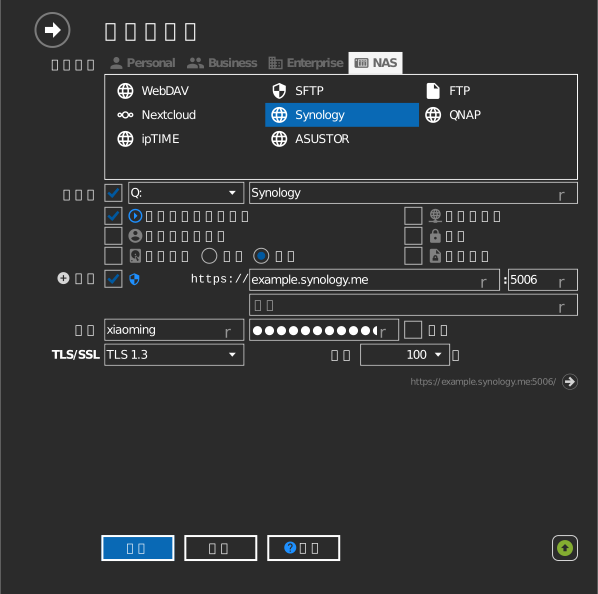
設定
| 設定 | 說明 | 預設值 |
|---|---|---|
| 協定 | https 或 http | https |
| 位址/連接埠 | NAS 主機與 WebDAV 連接埠 | 5006(https) |
| 路徑 | 掛載為磁碟機根目錄的共用資料夾 | 所有共用 |
| TLS/SSL | https 使用的 TLS 版本 | 自動 |
| 逾時 | 等候伺服器回應的秒數 | — |
| 唯讀 | 封鎖對已掛載磁碟機的寫入 | 關閉 |
行為與限制
- DSM 的 TLS/SSL 設定檔層級決定 NAS 接受哪些 TLS 版本(Control Panel → Security → Advanced):Modern = 僅 TLS 1.3, Intermediate = 1.2/1.3,Old backward = 1.0–1.3。請將 RaiDrive 的 TLS/SSL 設定對應調整——參閱 Synology:TLS/SSL 設定檔層級。
- 磁碟機上會套用 DSM 共用資料夾的權限設定。
疑難排解
| 症狀 | 原因 | 解決方法 |
|---|---|---|
| 連線遭拒 | WebDAV Server 套件未執行 | 在 DSM 中啟動/安裝該套件 |
| TLS 交握失敗 | DSM 設定檔為 Modern,卻選擇了舊版 TLS | 選擇 TLS 1.3,或降低 DSM 設定檔層級 |
| 僅限區域網路可用 | 連接埠 5005/5006 未轉發 | 在路由器上轉發該連接埠;改用 DDNS 主機名稱 |
| 透過 QuickConnect 連線失敗 | Synology QuickConnect 不支援 WebDAV/SFTP/FTP | 改用 DDNS 主機名稱(或 IP)搭配 WebDAV 連接埠——參閱論壇討論串 |