在 Claude Desktop 與 Claude Code 中使用雲端儲存空間
透過 RaiDrive 磁碟機,讓 Claude 讀取與寫入 RaiDrive 支援的任何儲存空間中的檔案 — 雲端磁碟、物件儲存或 NAS。Claude Desktop 是 Windows 版的 Claude 應用程式,您可以將磁碟機上的資料夾附加到其中。Claude Code 是在終端機 (輸入指令的視窗,例如 PowerShell) 中執行的程式,您可以在磁碟機上的資料夾中啟動它。
開始之前
- 已在 RaiDrive 中連線的磁碟機 — 請參閱建立您的第一台磁碟機。
範例使用 Amazon S3 作為
W:。 - 已安裝並登入的 Claude Desktop 或 Claude Code。若要安裝 Claude Code,請參閱 Anthropic 的安裝指南。 若您從未使用過終端機,請參閱 終端機指南。
Claude Desktop
Claude Desktop 會在您附加到工作階段的資料夾中作業。Claude 是在 Anthropic 的伺服器上進行工作,而不是在您的電腦上。它會從附加的資料夾複製所需的檔案,並經常撰寫一小段程式碼來處理這些檔案 — 例如加總 Excel 活頁簿結果的簡短 Python 程式,或建立 PowerPoint 檔案的程式碼。然後它會將結果寫回資料夾。
附加資料夾
- 按一下 New。
- 按一下訊息方塊下方的 Project or folder。
- 按一下 Add folder。
-
在資料夾選擇器中開啟本機。本機磁碟類型的磁碟機會列在裝置和磁碟機底下 (例如
Amazon S3 (W:))。網路磁碟機則列在網路位置底下。
-
按兩下磁碟機將其開啟。
- 選擇資料夾 (例如
Exports),然後按一下選擇資料夾。 - 按一下選擇資料夾之後,Claude Desktop 會立即詢問 Claude 是否可以變更資料夾中的檔案。按一下 Allow。
- 提出您的工作需求 — 例如「分析此資料夾中的年度出口成果,並製作 PowerPoint 簡報。」
- 當您送出第一個要求時,Claude Desktop 會詢問「Allow this Cowork session to access this folder?」。按一下 Allow。
-
接著對話中會顯示「Claude wants to use a folder on your computer」。按一下 Allow once。

若要附加整台磁碟機,請在本機底下選擇磁碟機本身 (例如 Amazon S3 (W:)),然後按一下選擇資料夾。無法附加 \\server\share (伺服器位址) 這類網路路徑。
Cowork 是 Claude Desktop 中在資料夾內作業的工作階段名稱。Claude 會從資料夾複製 Excel 檔案,以程式碼進行分析,建立簡報,並儲存到同一個資料夾。
如果按一下選擇資料夾後沒有任何反應,表示磁碟機的設定不允許 — 請參閱各項磁碟機設定允許的操作。
各項磁碟機設定允許的操作
RaiDrive 磁碟機有兩項設定:
- 磁碟機類型 — 網路磁碟機會顯示在檔案總管的網路位置底下;本機磁碟則像 USB 磁碟機一樣,顯示在裝置和磁碟機底下。
- 可見度 — 私人磁碟機只有您在登入 Windows 期間看得到;公開磁碟機則是這台電腦上的每個帳號與程式都看得到。
新磁碟機是私人的網路磁碟機。RaiDrive 磁碟機清單中的圖示會顯示您磁碟機的設定。Claude Desktop 能否附加磁碟機上的資料夾,取決於這些設定與您的 RaiDrive 版本:
| 磁碟機類型 | 可見度 | 磁碟機清單中的圖示 | 2026.6.25 之後的版本 | 2026.6.7 – 2026.6.25 | 2026.6.7 之前的版本 |
|---|---|---|---|---|---|
| 網路磁碟機 | 私人 |  |
可以 | 不行 | 可以 |
| 網路磁碟機 | 公開 |  |
可以 | 不行 | 可以 |
| 本機磁碟 | 私人 |  |
不行 | 不行 | 不行 |
| 本機磁碟 | 公開 | |
可以 | 可以 | 不行 |
當可以附加資料夾時,Claude 會讀取檔案,以程式碼處理,並將結果寫入資料夾。當無法附加時,按一下選擇資料夾後不會有任何反應:資料夾選擇器 (用來選擇資料夾的視窗) 會關閉,不會加入任何資料夾,也不會顯示錯誤。
RaiDrive 會在設定的底部顯示它的版本 — 請參閱更新。該怎麼做,取決於您的 RaiDrive 版本:
- RaiDrive 2026.6.25 之後的版本 — 除了本機磁碟 + 私人之外,每種設定都可以使用。請保留預設的網路磁碟機。
- RaiDrive 2026.6.7 – 2026.6.25 — 將 RaiDrive 更新到最新版本,或將磁碟機設定為本機磁碟 + 公開。
- RaiDrive 2026.6.7 之前的版本 — 請保留預設的網路磁碟機。
這些限制只適用於 Claude Desktop。Claude Code 在任何磁碟機設定下都能運作。
將磁碟機設定為本機磁碟 + 公開
- 在 RaiDrive 中,按一下磁碟機的中斷連線,再按一下編輯。
- 勾選本機磁碟。
- 選取公開。
-
保持啟動時重新連線為開啟,然後按一下確定。

-
按一下磁碟機的連線。
磁碟機連線期間無法編輯。同時使用本機磁碟與公開時,程式執行時重新連線選項會改名為啟動時重新連線。請保持開啟,磁碟機就會在 Windows 啟動時連線。
變更設定之後,請在 Claude Desktop 中按一下 New 開始新的對話,並在其中附加資料夾 (請參閱附加資料夾)。您不需要重新啟動 Claude Desktop 或 Windows。
本機磁碟需要包含此功能的 RaiDrive 方案 (訂閱) — 請參閱本機磁碟。若沒有這類方案,請將 RaiDrive 更新到最新版本,並保留預設的網路磁碟機。
Claude Code
Claude Code 在終端機中執行。在 Windows 上,PowerShell 就是一種終端機:
- 開啟 PowerShell — 在「開始」功能表中搜尋「PowerShell」。
-
輸入下面兩行,並在每一行之後按 Enter。第一行 (
cd) 會移到磁碟機上的資料夾 — 請將W:\Exports換成您的資料夾。第二行會啟動 Claude Code:cd W:\Exports claude -
第一次在某個資料夾中啟動 Claude Code 時,它會詢問您是否信任該資料夾。請回答信任。
- 提出您的工作需求 — 例如「分析此資料夾中的年度出口成果,並製作 PowerPoint 簡報。請將簡報以 .pptx 檔案儲存在此處,且不要在此資料夾中留下其他新檔案。」
如果您回答不信任該資料夾,Claude Code 就不會在其中作業。Claude Code 會像在您電腦上的任何資料夾一樣,在該資料夾中讀取、建立與編輯檔案。它會在寫入檔案或執行指令之前先詢問您。
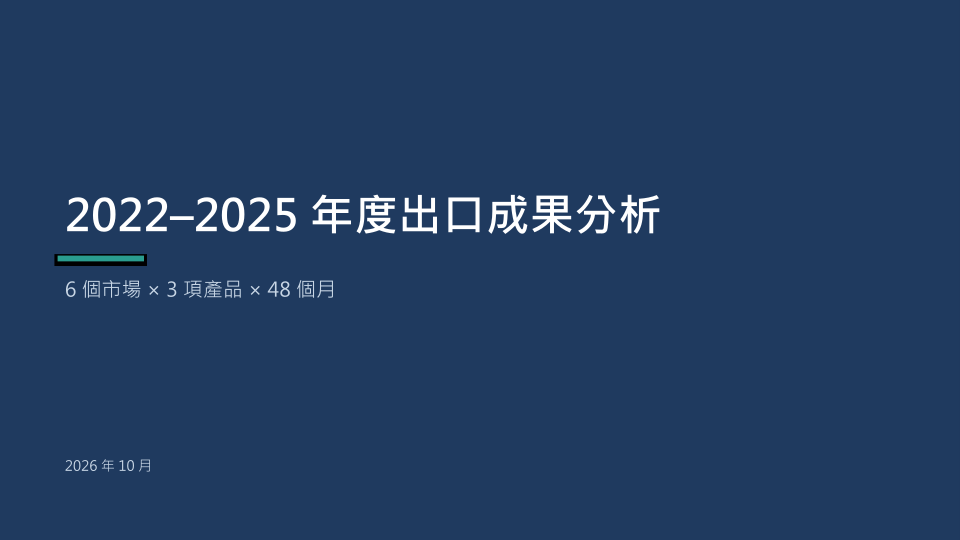
在這段錄影中,Claude Code 讀取 W:\Exports 中四份年度出口活頁簿 (Excel 檔案)。它會撰寫一個小程式來分析這些活頁簿並製作投影片,然後將簡報儲存在同一個資料夾。RaiDrive 會將新檔案儲存到儲存空間。
Claude Code 儲存的簡報第一張投影片:
來自 Anthropic 的協助