Kasutage pilvesalvestust Claude Desktopis ja Claude Code'is
Lubage Claude'il lugeda ja kirjutada faile mis tahes RaiDrive'i toetatud salvestuses — pilveketas, objektisalvestuses või NAS-is — RaiDrive'i ketta kaudu. Claude Desktop on Claude'i rakendus Windowsile. Lisate sellele ketta kausta. Claude Code on programm, mis töötab terminalis (aknas, kuhu trükite käske, näiteks PowerShell). Käivitate selle ketta kaustas.
Enne alustamist
- RaiDrive'is ühendatud ketas — vt Looge oma esimene ketas.
Näidetes on Amazon S3 kettana
W:. - Paigaldatud ja sisselogitud Claude Desktop või Claude Code. Claude Code'i paigaldamiseks vt Anthropicu seadistusjuhendit. Kui te pole kunagi terminali kasutanud, vt terminali juhendit.
Claude Desktop
Claude Desktop töötab kaustadega, mille istungile lisate. Claude teeb töö Anthropicu serverites, mitte teie arvutis. Ta kopeerib vajalikud failid lisatud kaustast. Failide töötlemiseks kirjutab ta sageli väikese koodilõigu — näiteks lühikese Pythoni programmi, mis liidab kokku Exceli töövihikute tulemused, või koodi, mis koostab PowerPointi faili. Seejärel kirjutab ta tulemused kausta tagasi.
Lisage kaust
- Klõpsake New.
- Klõpsake sõnumikasti all Project or folder.
- Klõpsake Add folder.
-
Avage kaustavalijas See arvuti. Kohaliku ketta tüüpi ketas on loetletud jaotises Seadmed ja draivid (näiteks
Amazon S3 (W:)). Võrgudraiv on loetletud jaotises Võrgukohad.
-
Avage ketas topeltklõpsuga.
- Valige kaust (näiteks
Exports) ja klõpsake Vali kaust. - Kohe pärast Vali kaust klõpsamist küsib Claude Desktop, kas Claude tohib kausta faile muuta. Klõpsake Allow.
- Esitage töökäsk — näiteks „Analüüsi selle kausta aasta ekspordi tulemusi ja tee PowerPointi esitlus.“
- Kui saadate esimese päringu, küsib Claude Desktop: „Allow this Cowork session to access this folder?“. Klõpsake Allow.
-
Seejärel kuvab vestlus teate „Claude wants to use a folder on your computer“. Klõpsake Allow once.

Kogu ketta lisamiseks valige jaotises See arvuti ketas ise (näiteks
Amazon S3 (W:)) ja klõpsake Vali kaust. Võrgutee, näiteks
\\server\share (serveri aadress), ei saa lisada.
Cowork on Claude Desktopi kaustadega töötavate istungite nimi. Claude kopeerib Exceli failid kaustast, analüüsib neid koodiga, koostab esitluse ja salvestab selle samasse kausta.
Kui Vali kaust klõpsamisel ei juhtu midagi, siis ketta seaded ei luba seda — vt Mida iga ketta seade võimaldab.
Mida iga ketta seade võimaldab
RaiDrive'i kettal on kaks seadet:
- Ketta tüüp — Võrgudraiv kuvatakse File Explorer'is jaotises Võrgukohad. Kohalik ketas kuvatakse jaotises Seadmed ja draivid, nagu USB-ketas.
- Nähtavus — Privaatne ketas on nähtav ainult teile, kuni olete Windowsi sisse logitud. Avalik ketas on nähtav kõigile arvuti kontodele ja programmidele.
Uus ketas on Võrgudraiv, mis on Privaatne. RaiDrive'i ketaste loendi ikoonid näitavad teie ketta seadeid. See, kas Claude Desktop saab ketta kausta lisada, sõltub nendest seadetest ja teie RaiDrive'i versioonist:
| Ketta tüüp | Nähtavus | Ikoonid ketaste loendis | Hilisem kui 2026.6.25 | 2026.6.7 – 2026.6.25 | Varasem kui 2026.6.7 |
|---|---|---|---|---|---|
| Võrgudraiv | Privaatne |  |
Jah | Ei | Jah |
| Võrgudraiv | Avalik |  |
Jah | Ei | Jah |
| Kohalik ketas | Privaatne |  |
Ei | Ei | Ei |
| Kohalik ketas | Avalik | |
Jah | Jah | Ei |
Kui kausta saab lisada, loeb Claude faile, töötleb neid koodiga ja kirjutab tulemused kausta. Kui ei saa, siis Vali kaust klõpsamisel ei juhtu midagi: kaustavalija (aken, kus kausta valite) sulgub, kausta ei lisata ja viga ei kuvata.
RaiDrive näitab oma versiooni Seadete allosas — vt Uuendamine. Mida teha, sõltub teie RaiDrive'i versioonist:
- RaiDrive hilisem kui 2026.6.25 — töötavad kõik seaded peale Kohalik ketas
- Privaatne. Hoidke vaikimisi võrgudraiv.
- RaiDrive 2026.6.7 – 2026.6.25 — uuendage RaiDrive uusimale versioonile või määrake ketta seadeks Kohalik ketas + Avalik.
- RaiDrive varasem kui 2026.6.7 — hoidke vaikimisi võrgudraiv.
Need piirangud kehtivad ainult Claude Desktopi kohta. Claude Code töötab mis tahes ketta seadega.
Määrake ketta seadeks Kohalik ketas + Avalik
- Klõpsake RaiDrive'is ketta juures Katkesta ühendus ja seejärel Muuda.
- Märkige Kohalik ketas.
- Valige Avalik.
-
Hoidke Ühenda uuesti käivitamisel sees ja klõpsake OK.

-
Klõpsake ketta juures Ühenda.
Ühendatud ketast ei saa muuta. Kui Kohalik ketas ja Avalik on koos valitud, saab valik Ühenda uuesti programmi käivitamisel nimeks Ühenda uuesti käivitamisel. Hoidke see sees, et ketas ühendataks Windowsi käivitumisel.
Pärast seadete muutmist klõpsake Claude Desktopis New, et alustada uut vestlust, ja lisage kaust seal (vt Lisage kaust). Claude Desktopi ega Windowsi pole vaja taaskäivitada.
Kohalik ketas nõuab RaiDrive'i tariifi (tellimust), mis seda sisaldab. Vt Kohalik ketas. Ilma sellise tariifita uuendage RaiDrive uusimale versioonile ja hoidke vaikimisi võrgudraiv.
Claude Code
Claude Code töötab terminalis. Windowsis on PowerShell terminal:
- Avage PowerShell — otsige avakuvalt „PowerShell“.
-
Trükkige allolevad kaks rida ja vajutage pärast kumbagi Enter. Esimene rida (
cd) viib ketta kausta — asendageW:\Exportsoma kaustaga. Teine käivitab Claude Code'i:cd W:\Exports claude -
Kui käivitate Claude Code'i kaustas esimest korda, küsib see, kas usaldate seda kausta. Vastake, et usaldate.
- Esitage töökäsk — näiteks „Analüüsi selle kausta aasta ekspordi tulemusi ja tee PowerPointi esitlus. Salvesta see siia .pptx-failina ja ära jäta sellesse kausta muid uusi faile.“
Kui vastate, et te kausta ei usalda, ei tööta Claude Code selles. Claude Code loeb, loob ja muudab selle kausta faile nagu mis tahes kausta teie arvutis. Ta küsib luba enne faili kirjutamist või käsu käivitamist.
Selles salvestuses loeb Claude Code neli aasta ekspordi töövihikut (Exceli
faili) kaustas W:\Exports. Ta kirjutab väikese programmi, mis neid
analüüsib ja slaidid koostab. Seejärel salvestab ta esitluse samasse kausta.
RaiDrive salvestab uue faili salvestusse.
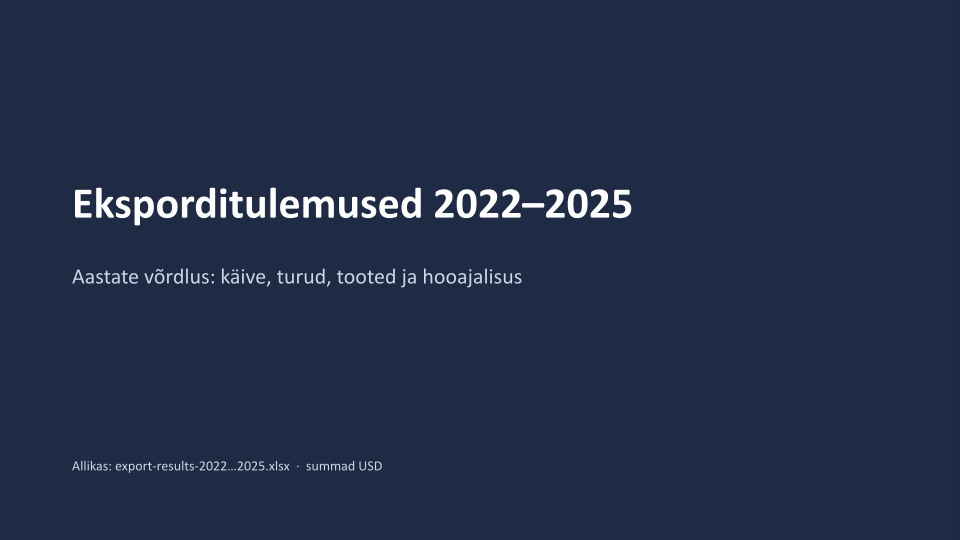
Claude Code'i salvestatud esitluse esimene slaid:
Abi Anthropicult
Järgmised sammud
- Algfailide kaitsmiseks — Turvaline juurdepääs
- Kui AI-tööriist ei näe ketast ega uusi faile — Ühilduvus