讓 AI 工具讀取雲端檔案而不變更它們
當 AI 工具在 RaiDrive 磁碟機上作業時,請保護您的雲端儲存空間。您可以做三件事:將磁碟機連線為唯讀、只掛載 (連線為磁碟機) AI 工具需要的資料夾,以及查看它開啟了哪些檔案。這些設定對每種 AI 工具的運作方式都相同。
AI 代理程式 (替您變更檔案的 AI 工具) 可以編輯、重新命名與刪除檔案。在 RaiDrive 磁碟機上,這些變更會寫入您的儲存空間,而不是本機副本。許多 AI 工具在寫入之前會先詢問,但並非所有工具都如此,也不是每次都會 — 視工具與其設定而定,有些工具會在您啟動它們的資料夾內直接寫入而不詢問。即使如此,或是不小心核准了某項變更,下列設定仍可保護檔案。
唯讀
- 在 RaiDrive 中,按一下磁碟機的中斷連線,再按一下編輯。
-
勾選唯讀,然後按一下確定。

-
按一下磁碟機的連線。
AI 工具可以開啟並讀取每個檔案。Windows 會拒絕整台磁碟機上的所有變更:新增檔案、編輯、重新命名與刪除。當 AI 工具嘗試變更檔案時,會收到「媒體有防寫保護。」或「Permission denied」之類的錯誤。
當 AI 工具必須將結果寫到某處時,請讓它寫入本機資料夾。或者,將儲存空間的輸出資料夾連線為第二台未設為唯讀的 RaiDrive 磁碟機 — 請參閱只掛載一個資料夾。另請參閱唯讀。
只掛載一個資料夾
AI 工具可以讀取您在其中開啟的資料夾內的所有內容。請只掛載 (連線為磁碟機) 它需要的資料夾,而不是整個儲存空間。這樣儲存空間的其餘部分就完全不會出現在磁碟機上:
- Google Drive 與 OneDrive:資料夾選項 — 請參閱 Google Drive 與 OneDrive。
- NAS 與通訊協定儲存空間 (WebDAV、SFTP、FTP):路徑設定會將伺服器上的資料夾設為磁碟機的最上層 (磁碟機根目錄) — 請參閱 WebDAV。
查看 AI 工具開啟了哪些檔案
- 在 RaiDrive 中,按一下磁碟機的中斷連線,再按一下編輯。
- 在進階選項中,開啟 監視處理程序對檔案的存取。 按一下確定,再按一下連線。
- 在 AI 工具作業時,開啟處理程序監視器。
清單會顯示您磁碟機上已開啟的檔案,以及使用每個檔案的處理程序 (執行中的程式)。AI 工具的處理程序 (例如 claude.exe) 會連同它讀取 (R) 與寫入 (W) 的檔案一起出現。
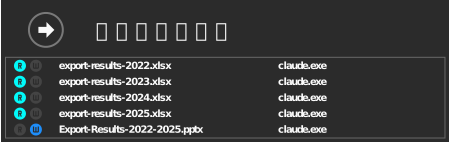
若只想知道是否有東西正在讀取或寫入,RaiDrive 視窗中的磁碟機清單就夠了:開啟同一個選項後,當程式在磁碟機上讀取或寫入檔案時,磁碟機上的 R 與 W 標記會亮起。處理程序監視器則多顯示是哪個檔案、哪個程式。

這份清單是即時的,不是歷程記錄:檔案關閉幾秒鐘後,該項目就會消失。
若檔案被變更或刪除
在有資源回收筒的儲存空間 (Google Drive、OneDrive、Box、MEGA 等) 上,在磁碟機上刪除的檔案會移到該儲存空間自己的資源回收筒,可以在那裡還原。請參閱 在磁碟機上刪除檔案後,檔案去哪了?