AI ツールにクラウドのファイルを変更させずに読み取らせる
AI ツールが RaiDrive のドライブで作業するときに、クラウドストレージを守ります。次の 3 つができます。ドライブを読み込み専用でマウントする、AI ツールに必要なフォルダーだけをマウント(ドライブとして接続)する、開かれているファイルを確認する。これらの設定は、どの AI ツールでも同じように機能します。
AI エージェント(ファイルを代わりに変更する AI ツール)は、ファイルを編集、名前変更、削除できます。RaiDrive のドライブでは、これらの変更はローカルのコピーではなく、ストレージに反映されます。多くの AI ツールは書き込む前に確認を求めますが、すべてのツールが、いつも確認するわけではありません。ツールとその設定によっては、起動したフォルダーの中に確認なしで書き込むものもあります。次の設定は、そのような場合でも、誤って変更を承認してしまった場合でも、ファイルを守ります。
読み込み専用
- RaiDrive で、ドライブのマウント解除をクリックし、続けて編集をクリックします。
-
読み込み専用をオンにして、OK をクリックします。

-
ドライブのマウントをクリックします。
AI ツールは、すべてのファイルを開いて読み取れます。Windows は、ドライブ全体への変更(新しいファイルの作成、編集、名前の変更、削除)をすべて拒否します。AI ツールがファイルを変更しようとすると、「このメディアは書き込み禁止になっています。」や「Permission denied」などのエラーが返されます。
AI ツールが結果をどこかに書き込む必要がある場合は、ローカルのフォルダーに書き込ませます。または、ストレージの出力用のフォルダーを、読み込み専用をオンにしない 2 つ目の RaiDrive ドライブとしてマウントします。1 つのフォルダーだけをマウントするを参照してください。読み込み専用も参照してください。
1 つのフォルダーだけをマウントする
AI ツールは、そこで開いたフォルダーの中のすべてを読み取れます。ストレージ全体ではなく、必要なフォルダーだけをマウント(ドライブとして接続)してください。そうすると、ストレージの残りの部分はドライブに存在しなくなります。
- Google Drive と OneDrive: フォルダオプションを使います。Google Drive と OneDrive を参照してください。
- NAS とプロトコル系のストレージ(WebDAV、SFTP、FTP): パスの設定で、サーバーのフォルダーをドライブの最上位(ドライブのルート)にします。WebDAV を参照してください。
AI ツールが開くファイルを確認する
- RaiDrive で、ドライブのマウント解除をクリックし、続けて編集をクリックします。
- 高度なオプションで、ファイルへのプロセスアクセスを監視するをオンにします。OK をクリックし、続けてマウントをクリックします。
- AI ツールが作業している間に、プロセスモニターを開きます。
一覧には、ドライブ上で開かれているファイルと、それぞれのファイルを使っているプロセス(実行中のプログラム)が表示されます。AI ツールのプロセス(たとえば claude.exe)が、読み込み(R)と書き込み(W)をしているファイルとともに表示されます。
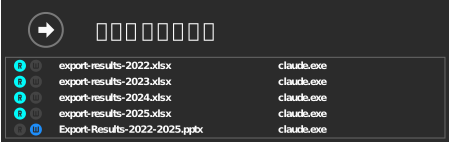
ファイルが読み取られているか書き込まれているかだけを知りたい場合は、RaiDrive ウィンドウのドライブ一覧で足ります。同じオプションをオンにすると、プログラムがドライブ上のファイルを読み書きしている間、ドライブの R と W のマークが点灯します。プロセスモニターでは、どのファイルを、どのプログラムが使っているかも分かります。

この一覧は履歴ではなく、リアルタイムの表示です。ファイルが閉じられると、数秒後にその項目は消えます。
ファイルが変更または削除された場合
ゴミ箱の仕組みがあるストレージ(Google Drive、OneDrive、Box、MEGA など)では、ドライブ上で削除したファイルはストレージ自体のゴミ箱に移動します。そこから復元できます。ドライブ上で削除したファイルはどこに行きますか?を参照してください。