MEGA S4
MEGA S4 Object Storage のバケットを Windows ドライブとしてマウントします。
始める前に
事前に次のものを用意してください。
- S4 のアクセスキーIDとシークレットアクセスキーのペア
キーの取得方法 — S4 コンソール(mega.nz)で次の操作をします。
- 左側のパネルで Object storage をクリックします。
- 左側のパネルで Keys をクリックします。
- Create key をクリックします。
- キーの名前を入力します。
- キーを root user 用にするか、sub-user 用にするかを選びます。sub-user を選ぶ場合は、キーを追加する既存のユーザーも選びます。
- Access key と Secret key をコピーします。Download をクリックすると、認証情報ファイルとして保存することもできます。
RaiDrive では、Access key をアクセスキーIDに、Secret key をシークレットアクセスキーに入力します。
接続
- ツールバーの追加をクリックします。
- Enterprise → MEGA S4 を選択します。
- エンドポイントで、最も近い都市を選択します。エンドポイントは、ドライブが接続する MEGA S4 のサーバーです。
- アクセスキーIDとシークレットアクセスキーを入力し、バケット欄の横にある更新ボタンをクリックします。
- バケットを選択し、マウントをクリックします。
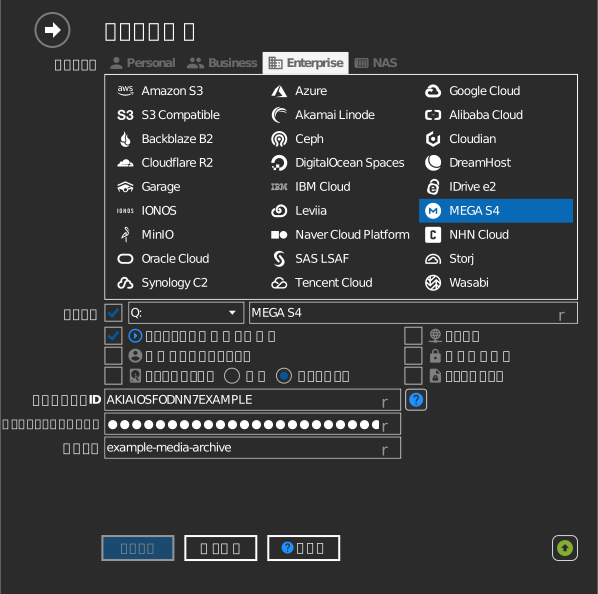
バケットの手動入力
キーにバケットの一覧表示が許可されていない場合は、バケット欄の左にあるチェックボックスをオンにして、バケット名を直接入力してください。
設定
| 設定 | 説明 | 既定値 |
|---|---|---|
| エンドポイント | ドライブが接続する MEGA S4 のサーバー。各項目に都市とサーバーアドレスが表示されます | Amsterdam (s3.eu-amsterdam-1.megas4.com) |
| アクセスキーID / シークレットアクセスキー | S4 の資格情報 | — |
| バケット | マウントするバケット(一覧から選択または手動入力) | — |
| 読み込み専用 | マウントしたドライブへの書き込みをブロックします | オフ |
動作と制限
- ドライブは、選択したエンドポイント(
s3.<region>.megas4.com)と通信します。 エンドポイントはリージョンごとのキャッシュなので、通常は最も近いものが最速です。 - バケットはリージョンに紐づいていません。そのため、どのエンドポイントからでも、任意のバケットに接続できます。 後からドライブのプロパティでエンドポイントを変更しても、同じバケットを使えます。
- エンドポイントの横にある ? ボタンをクリックすると、MEGA が公開している現在のエンドポイントの一覧 MEGA S4 endpoint URLs が開きます。
- 古い MEGA S4 のアドレス(
s4.mega.io)を使っているドライブは、同じ都市のエンドポイントに移行されます。 新しいアドレスは、次にドライブを接続したときに RaiDrive が保存します。
トラブルシューティング
| 症状 | 原因 | 対処 |
|---|---|---|
| バケット一覧が空 | キーに制限がある | バケット名を手動で入力する |
| Access Denied になる | キーにバケットへの権限がない | S4 コンソールでキーのポリシーを確認する |