MEGA
エンドツーエンド暗号化のクラウドストレージである MEGA を Windows ドライブとしてマウントします。MEGA のメールアドレスとパスワードで、RaiDrive の中で直接サインインします。
始める前に
事前に次のものを用意してください。
- MEGA アカウントのメールアドレスとパスワード。MEGA はエンドツーエンド暗号化を採用しており、パスワードそのものでファイルの暗号を解除します。そのため、サインインはブラウザではなく RaiDrive の中で行います。
MEGA のヘルプ
接続
- ツールバーの追加をクリックします。
- Personal → MEGA を選択します。
- ドライブ文字とドライブ名を設定します。
- MEGA のユーザーID(メールアドレス)とパスワードを入力し、マウントをクリックします。
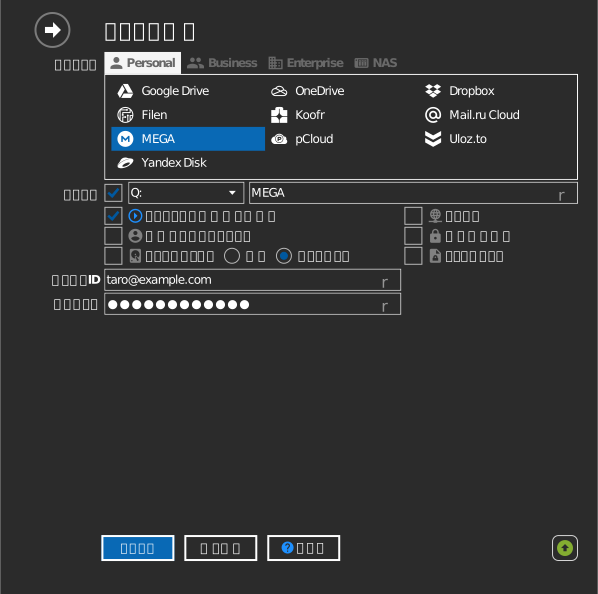
設定
| 設定 | 説明 | 既定値 |
|---|---|---|
| ユーザーID / パスワード | MEGA アカウントの資格情報 | — |
| ドライブ文字 | Windows でドライブをマウントする場所 | 空いている最初の文字 |
| 読み込み専用 | マウントしたドライブへの書き込みをブロックします | オフ |
動作と制限
- すべてのファイルデータは PC 上で暗号化・復号されます。そのため、大きな転送では他のサービスより CPU 使用率が高くなります。
- ドライブ上で削除したファイルは MEGA のゴミ箱に移動し、そこから復元できます。
- 無料アカウントには転送の割り当て量があります。割り当て量を使い切ると、リセットされるまで読み込みが一時停止します。MEGA: 転送の割り当て量を参照してください。
トラブルシューティング
| 症状 | 原因 | 対処 |
|---|---|---|
| サインインに失敗する | パスワードが間違っているか、アカウントで 2FA を使用している | 資格情報を確認する。アプリからのサインイン用に 2FA を無効にするか、2FA に対応する |
| 転送が途中で止まる | MEGA の転送の割り当て量を使い切った | 割り当て量の期間がリセットされるまで待つか、プランをアップグレードする |