OneDrive (Business)
Microsoft 365 の職場または学校アカウントに付属する OneDrive を Windows ドライブとしてマウントします。RaiDrive では Business タブの OneDrive がこれにあたります。
始める前に
事前に次のものを用意してください。
- Microsoft 365 の職場または学校アカウント
- 組織でサードパーティ製アプリへの同意が許可されている必要があります。同意がブロックされている場合は、Microsoft 365 の管理者に RaiDrive を承認するよう依頼してください。
中国のソブリンクラウド(21Vianet)でホストされているテナントでは、別の項目である OneDrive China を使用してください。
Microsoft のヘルプ
接続
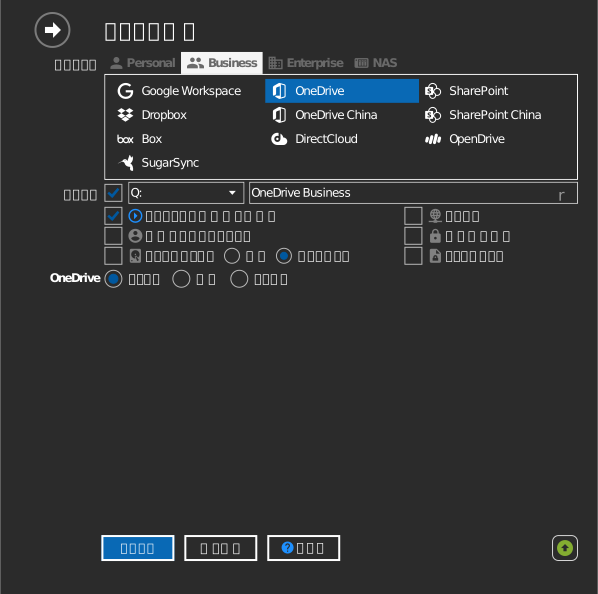
- ツールバーの追加をクリックします。
- Business → OneDrive を選択します。
- マウントする対象を選びます。
- ファイル — 職場用 OneDrive 全体。
- 共有 — 組織内で共有されたアイテム。
- フォルダ — 1 つのフォルダー、または URL で指定したフォルダー(下の特定のフォルダーをマウントするを参照)。
- ドライブ文字とドライブ名を設定し、マウントをクリックします。ブラウザが開くので、職場アカウントでサインインして Accept をクリックします。
特定のフォルダーをマウントする
OneDrive 全体ではなく、選択したフォルダーだけをマウントできます。

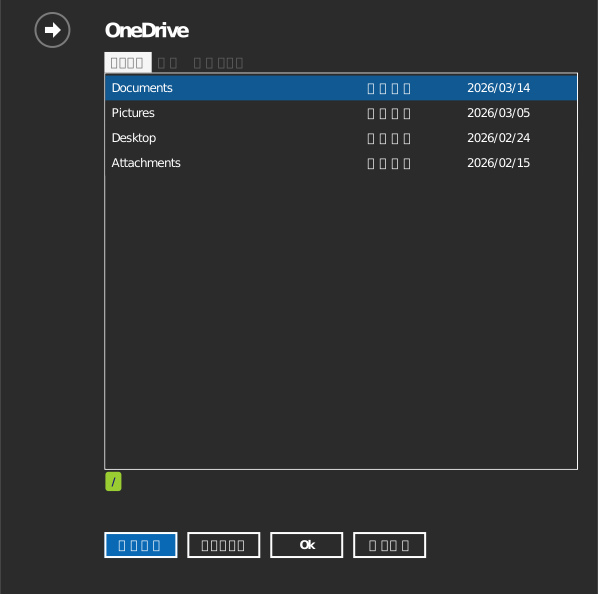
フォルダーは次の 2 つの方法のどちらかで指定します。
- フォルダーアイコンをクリックしてフォルダーブラウザーを開きます。最初にサインインを求められるので、サインイン後に目的のフォルダーまでダブルクリックで移動し、OK をクリックします。
- または共有リンクタブを選択し、URL を直接貼り付けます。ウェブ版の OneDrive でフォルダーを開き、ブラウザのアドレスバーから URL をコピーしてください。
設定
| 設定 | 説明 | 既定値 |
|---|---|---|
| ドライブ文字 | Windows でドライブをマウントする場所 | 空いている最初の文字 |
| ドライブ名 | エクスプローラーに表示される名前 | OneDrive |
| マウント対象 | ファイル、共有、または特定のフォルダー / 共有リンク | ファイル |
| 読み込み専用 | マウントしたドライブへの書き込みをブロックします | オフ |
動作と制限
- ファイルとフォルダーの権限は Microsoft 365 によって適用されます。ウェブ UI でできない操作は、ドライブ上でもできません。
- OneDrive は
" * : < > ? / \ |を含むファイル名を拒否します。Microsoft の制限事項一覧を参照してください。 - 大量の並列転送は、Microsoft Graph API のスロットリングによって遅くなることがあります。
トラブルシューティング
| 症状 | 原因 | 対処 |
|---|---|---|
| サインイン中に「Need admin approval」と表示される | テナントが未承認のアプリをブロックしている | 管理者に RaiDrive への同意を付与してもらう |
| サインインはできるがマウントに失敗する | アカウントが 21Vianet のテナントにある | グローバル版ではなく OneDrive China の項目を使用する |
| 共有アイテムが見当たらない | 別のアカウントまたはグループに共有されている | OneDrive のウェブ UI で共有先を確認する |