NHN Cloud
Prijunkite NHN Cloud Object Storage (anksčiau Toast) kaip Windows diską. Paslauga sukurta OpenStack Swift pagrindu.
Prieš pradedant
Iš anksto pasiruoškite:
- Projekto Tenant ID.
- Savo konsolės paskyrą (el. pašto adresą).
- API slaptažodį – jis nustatomas atskirai nuo konsolės slaptažodžio.
Kur juos gauti – NHN Cloud konsolėje:
- Atidarykite savo projekto paslaugą Object Storage.
- Spustelėkite API Endpoint Setting.
- Nukopijuokite ten rodomą Tenant ID.
- Tame pačiame ekrane nustatykite API slaptažodį – jį sugalvojate patys, tai ne konsolės prisijungimo slaptažodis.
NHN Cloud pagalba
Prijungimas
- Įrankių juostoje spustelėkite Pridėti.
- Pasirinkite Enterprise → NHN Cloud.
- Įveskite Tenant ID, paskyrą ir API slaptažodį, tada spustelėkite mygtuką Atnaujinti šalia konteinerio lauko.
- Pasirinkite norimą prijungti konteinerį ir spustelėkite Prijungti.
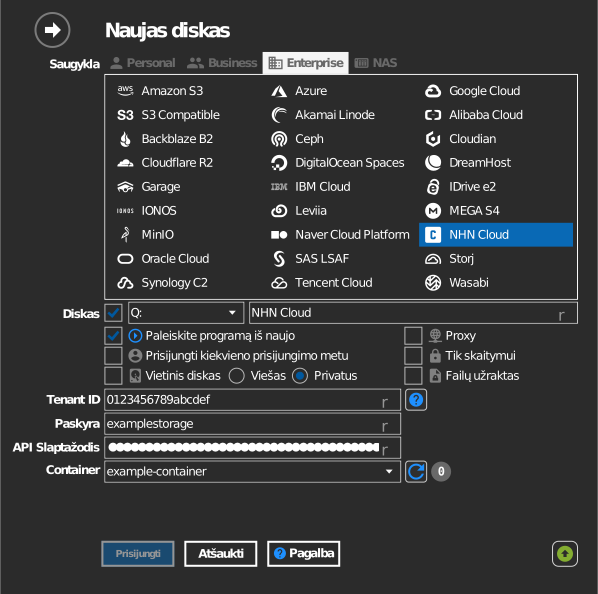
Nustatymai
| Nustatymas | Aprašymas | Numatytoji reikšmė |
|---|---|---|
| Tenant ID | Projekto identifikatorius iš NHN Cloud konsolės | — |
| Paskyra | Konsolės paskyros el. pašto adresas | — |
| API slaptažodis | API slaptažodis (ne konsolės slaptažodis) | — |
| Container | Prijungiamas Swift konteineris | — |
| Tik skaitymui | Blokuoja rašymą į prijungtą diską | išjungta |
Veikimas ir apribojimai
- Autentifikuojama per NHN Cloud tapatybės paslaugą
(
api-identity.infrastructure.cloud.toast.com); prieigos raktai atnaujinami automatiškai. - Konteineriai yra regione (KR1, KR2, JP1, US1) – diskas jungiasi prie to
regiono saugyklos galinio punkto (pavyzdžiui,
kr2-api-storage.cloud.toast.com).
Trikčių šalinimas
| Požymis | Priežastis | Sprendimas |
|---|---|---|
| Autentifikavimas nepavyksta | Vietoje API slaptažodžio naudojamas konsolės slaptažodis | Nustatykite / išduokite API slaptažodį konsolėje ir naudokite jį |
| Konteinerių sąrašas tuščias | Neteisingas Tenant ID | Nukopijuokite Tenant ID iš projekto API galinio punkto nustatymų |