Google Drive
Google Drive را به عنوان یک درایو ویندوز متصل کنید. از طریق مرورگر خود وارد میشوید و میتوانید درایو من، موارد اشتراکگذاری شده با من، درایوهای مشترک، یا یک پوشه را با پیوند مشترک آن متصل کنید.
پیش از شروع
موارد زیر را از قبل آماده کنید:
- یک حساب Google.
برای یک حساب Google Workspace، به جای آن از ورودی Google Workspace در تب Business استفاده کنید — به Google Workspace مراجعه کنید.
راهنمایی از Google
اتصال
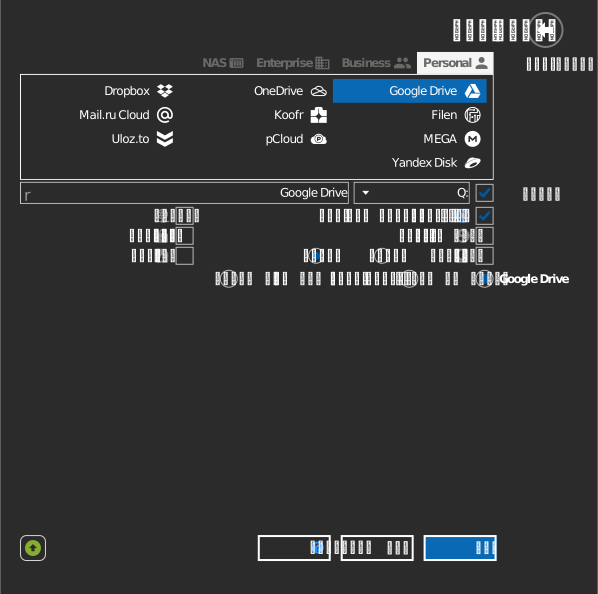
- روی اضافه در نوار ابزار کلیک کنید.
- Personal → Google Drive را انتخاب کنید.
- انتخاب کنید چه چیزی متصل شود: درایو من (پیشفرض)، موارد اشتراکگذاری شده با من، درایوهای مشترک، یا فولدر — یک پوشه مشخص (به اتصال یک پوشه مشخص در زیر مراجعه کنید).
- حرف و نام درایو را تنظیم کنید.
- روی اتصال کلیک کنید. مرورگر شما باز میشود — به Google وارد شوید و روی Allow کلیک کنید.
اتصال یک پوشه مشخص
به جای کل Drive، میتوانید پوشه انتخابشده را متصل کنید.

پوشه را به یکی از این دو روش مشخص کنید:
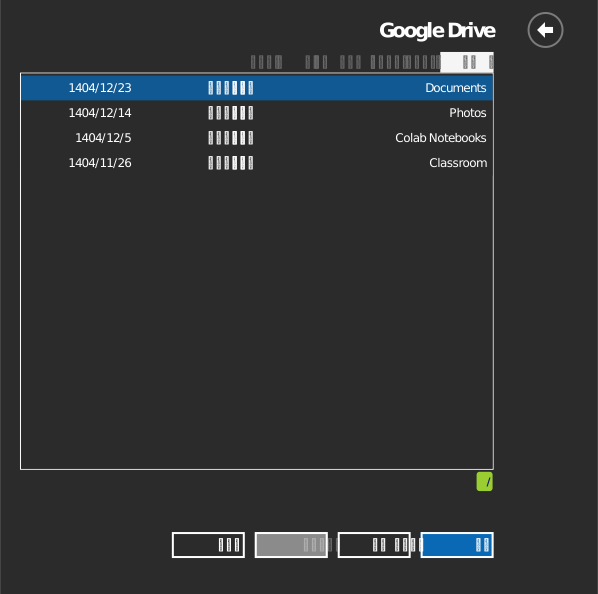
- روی آیکون پوشه کلیک کنید تا یک مرورگر پوشه باز شود — ابتدا از شما میخواهد وارد شوید، سپس دوبار کلیک کنید تا وارد پوشه مورد نظر خود شوید و روی تایید کلیک کنید.
- یا تب پیوند مشترک را انتخاب کنید و URL را مستقیماً جایگذاری کنید. پوشه را در drive.google.com باز کنید و URL را از نوار آدرس مرورگر خود کپی کنید.
پشتیبانهای کامپیوتر درون برنامه قابل مرور نیستند — به جای آن URL پوشه را از drive.google.com/drive/computers دریافت کرده و آن را در پیوند مشترک جایگذاری کنید.
تنظیمات
| تنظیم | توضیحات | پیشفرض |
|---|---|---|
| حرف درایو | کجا درایو در ویندوز متصل میشود | اولین مورد در دسترس |
| نام | برچسب نمایشدادهشده در File Explorer | Google Drive |
| فقط خواندنی | نوشتن روی درایو متصلشده را مسدود میکند | خاموش |
رفتار و محدودیتها
- Google Docs، Sheets، و Slides اسناد وبمحور هستند — آنها روی درایو
به شکل فایلهای
.gdoc،.gsheet، و.gslidesنمایش داده میشوند که در مرورگر باز میشوند نه به عنوان فایلهای محلی. - فایلهای حذفشده روی درایو به سطل زباله Google Drive منتقل میشوند، جایی که میتوانند بازیابی شوند.
- انتقالهای موازی سنگین ممکن است توسط سهمیههای API Google محدود شوند.
- Google Drive کاراکترهایی را اجازه میدهد که ویندوز اجازه نمیدهد — یک نام موجود که از یکی از آنها استفاده کند روی درایو به صورت درصد-کدگذاریشده نمایش داده میشود؛ به سوالات متداول مراجعه کنید.
عیبیابی
| علامت | علت | راهحل |
|---|---|---|
| پنجره ورود در حلقه میافتد | مدرک کششده قدیمی | حساب را در RaiDrive حذف کرده و دوباره متصل کنید |
| فایلهای موردانتظار وجود ندارند | بخش اشتباه Drive متصل شده | بررسی کنید آیا درایو به درایو من یا درایوهای مشترک اشاره دارد |
| «The user's Drive storage quota has been exceeded» | فضای ذخیرهسازی کل حساب Google پر است | در سراسر حساب فضا آزاد کنید (Drive، Gmail، Photos، سطل زباله) |
| آپلود در موارد اشتراکگذاری شده با من ناموفق است | پوشه در برابر فضای ذخیرهسازی مالک حساب میشود | از مالک بخواهید فضا آزاد کند |