Cloudflare R2
Liitä Cloudflare R2 -säilö Windows-asemaksi.
Ennen kuin aloitat
Valmistele etukäteen seuraavat:
- Tilin tunnuksesi.
- R2 API -tunnisteen Access Key ID / Secret Access Key -pari.
Mistä ne saa — Cloudflare-hallintapaneelissa:
- Avaa R2 — Tilin tunnus näkyy yleiskatsaussivulla.
- Napsauta Manage R2 API Tokens → Create API Token.
- Anna sille Object Read & Write -oikeus (rajaa se halutessasi yhteen säilöön), ja napsauta sitten Create.
- Kopioi Access Key ID ja Secret Access Key — ne näytetään vain kerran.
Ohjeita Cloudflarelta
Yhdistä
- Napsauta työkalurivin Lisää-painiketta.
- Valitse Enterprise → Cloudflare R2.
- Anna Tilin tunnus, Access Key ID ja Secret Access Key, ja napsauta sitten säilökentän vieressä olevaa Päivitä-painiketta.
- Valitse säilö ja napsauta Yhdistä.
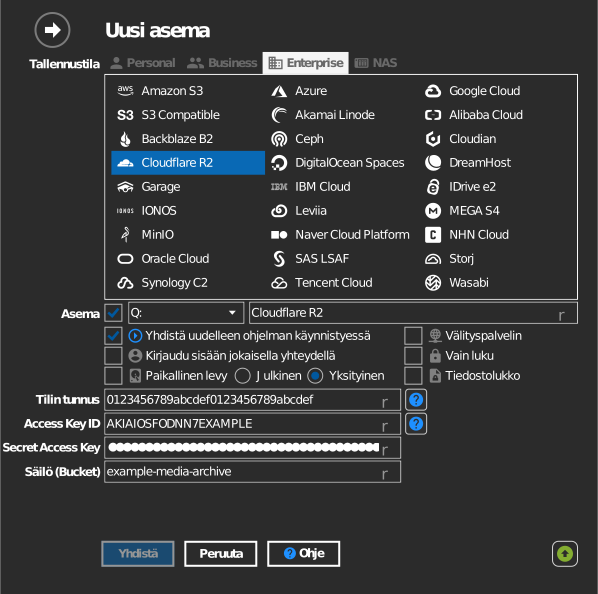
Säilön manuaalinen syöttö
Jos avaimellasi ei ole oikeutta listata säilöjä, valitse säilökentän vasemmalla puolella oleva valintaruutu ja kirjoita säilön nimi suoraan.
Asetukset
| Asetus | Kuvaus | Oletus |
|---|---|---|
| Tilin tunnus | Yksilöi R2-päätepisteesi (<account-id>.r2.cloudflarestorage.com) |
— |
| Access Key ID / Secret Access Key | R2 API -tunnisteesta | — |
| Säilö (Bucket) | Liitettävä säilö (luettelosta tai manuaalisesti) | — |
| Vain luku | Estää kirjoittamisen liitetylle asemalle | pois |
Toiminta ja rajoitukset
- R2:lla ei ole säilökohtaisia alueita — jokaiseen säilöön päästään tilisi päätepisteen kautta; sijainti on automaattinen (valinnaisin sijaintivihjein) — katso Cloudflare: R2:n datan sijainti.
Vianmääritys
| Oire | Syy | Korjaus |
|---|---|---|
| Todennus epäonnistuu | Tunnisteelta puuttuu Object Read & Write -oikeus, tai väärä tilin tunnus | Luo R2 API -tunniste uudelleen; kopioi tilin tunnus tarkasti |
| Säilöluettelo tyhjä | Tunniste rajattu tiettyihin säilöihin | Kirjoita säilön nimi manuaalisesti |